
ผู้คนมักจะสรุปว่าการทิ้ง Windows สำหรับ Mac OS ให้ความรู้สึกเหมือนไปโรงเรียนวันแรก คิดดูอีกครั้ง. ออกจากเขตความสะดวกสบายของคุณ และเพียงแค่ปัดและแตะไม่กี่ครั้ง คุณก็ทำได้เช่นกัน สร้างหนังสือบน Mac.
What is A Booklet?
เป็นการตั้งค่าหน้าหนังสือที่สร้างไว้ล่วงหน้าใน Mac คุณสามารถสร้าง แก้ไขเค้าโครง พับ และพิมพ์ได้อย่างสวยงามในหลากหลายรูปแบบ ซอฟต์แวร์เผยแพร่ Mac เครื่องมือ การสร้างหนังสือเล่มเล็กถือเป็นหนึ่งในสิ่งแรกๆ ที่ Mac มีชื่อเสียงในการทำ พื้นฐานที่ทราบบางประการของ Mac มีดังนี้: PostScript, QuarkXPress, Pagemaker และ Adobe InDesign
Uses of Books
ระบบปฏิบัติการ Mac มีทางลัดมากมายและการแตะน้อยกว่า Windows คุณสามารถสร้างสิ่งต่อไปนี้ได้ทันที:
- หนังสือนิทาน
- โบรชัวร์
- แคตตาล็อก
- นิตยสาร
- คู่มือการใช้งาน
- หนังสือสูตรอาหาร
- แทรกสำหรับซีดีหรือดีวีดี
- เอกสารรายงาน
- การทำบัญชี
- วิทยานิพนธ์
- คำเชิญ
Steps for How to Create a Book on Mac
1. Plan your book
หากต้องการสร้างโครงการสร้างสรรค์ ให้วางแผนเนื้อหาในหนังสือของคุณ คุณสามารถดาวน์โหลดซอฟต์แวร์บางตัวที่มีอยู่ในระบบปฏิบัติการ Mac เพื่อช่วยคุณในการเตรียมตัว สิ่งนี้ทำให้ผู้ใช้สามารถร่างแผนโครงการของคุณและดูว่าสิ่งต่าง ๆ ดำเนินไปอย่างไร ใช้เวลานานแค่ไหน และคาดการณ์เหตุการณ์ที่อาจทับซ้อนกัน
2. Customize a template
การจ้องมองที่หน้าว่างหมายความว่าคุณต้องเริ่มต้นจากศูนย์ ไม่ต้องกังวลอีกต่อไป เนื่องจาก Mac ได้จัดเตรียมเทมเพลตเพื่อจัดการเลย์เอาต์ของเราอย่างง่ายดาย นึกถึงธีมที่เหมาะกับโครงการของคุณมากที่สุดและรวบรวมภาพที่เป็นไปได้ทั้งหมดที่คุณต้องการใช้ มีหมวดหมู่ต่าง ๆ มากมายสำหรับการใช้งาน
3. Layout
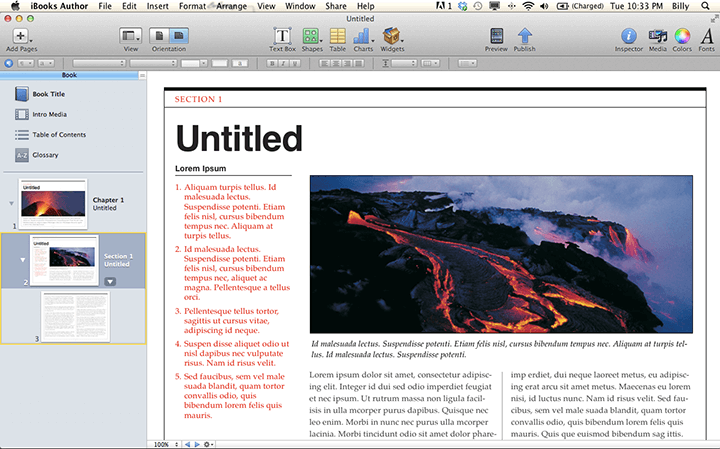
สำหรับหนังสือเล่มเล็กเราจะเลือกแคตตาล็อก ก่อนเริ่มให้พิจารณาว่าจะขนาดไหน ขนาดมีความสำคัญเนื่องจากจะแตกต่างกันไปไม่ว่าคุณจะสร้าง PDF หรือพิมพ์ก็ตาม หากคุณจะพิมพ์ ตรวจสอบให้แน่ใจว่าเค้าโครงตรงกับขนาดกระดาษ โปรดทราบว่าขนาดของหนังสือเล่มเล็กของคุณจะลดลงครึ่งหนึ่งเมื่อพิมพ์
4. Photos
Mac มีคลังรูปภาพมากมายให้เลือกหากคุณไม่มี คุณสามารถใช้รูปถ่ายของคุณเองได้ตามสบาย

เลือกรูปภาพบนเทมเพลตที่คุณต้องการแทนที่ แล้วคลิกไอคอนรูปภาพในแถบด้านข้างซ้าย จากนั้นคลิกรูปภาพเพื่อเพิ่มรูปภาพจากแอปนั้นหรือโฟลเดอร์แบบกำหนดเองเพื่อเปิดโฟลเดอร์ใน Mac ของคุณ เมื่อคุณตัดสินใจเลือกรูปภาพแล้ว ให้ลากไปยังรูปภาพที่คุณเลือก จากนั้นรูปภาพจะเติมเต็มรูปภาพในกล่อง
5. Text
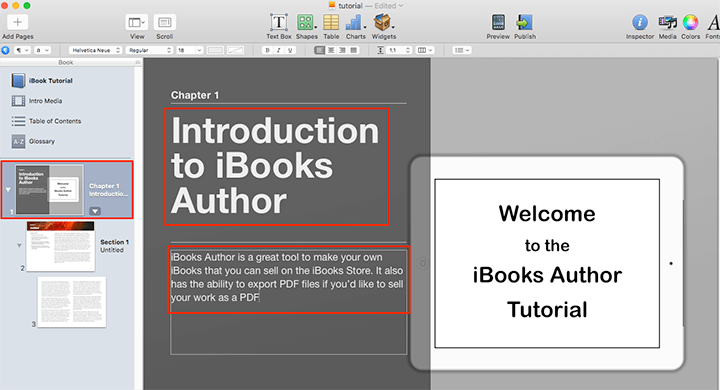
มีข้อความที่มีอยู่แล้วเพื่อแสดงว่าข้อความของคุณจะมีลักษณะอย่างไร คลิกกล่องข้อความบนเทมเพลต พิมพ์หรือวางเนื้อหาที่คุณต้องการเพิ่ม หากต้องการจัดรูปแบบและแก้ไข ให้ค้นหาแถบเครื่องมือที่ด้านบนของหน้าต่าง แล้วเลือกลักษณะข้อความเพื่อดูแบบอักษรที่สร้างไว้ล่วงหน้า หากคุณต้องการแบบเรียบง่าย ให้คลิกปุ่มข้อความแล้วเลือกแบบอักษร สี และขนาด โปรดจำไว้เสมอว่าแบบอักษรของคุณสามารถอ่านได้ชัดเจน หากต้องการเพิ่มข้อความที่ใดก็ได้บนหน้า ให้ค้นหาเครื่องมือแก้ไขด้านบนแล้วเลือกกล่องข้อความ
6. Pages
The template will always have limited pages. In adding, click “+” to the left of the page thumbnails bar above the document. Expect the new page will be blank. Copy the elements from the previous and start editing. Templates pages usually have 2 layers window that can be seen at the bottom of the right-hand sidebar. In copying elements, remember to copy from both layers in turn. Add more pages as needed.
7. Printing
ตรวจสอบให้แน่ใจว่าใช้ช่องว่างเพียงพอในระยะขอบ ทำตามตัวเลือกเครื่องพิมพ์แล้วพิมพ์ ผูกแบบไหนก็ได้ตามใจชอบ
Conclusion
ตอนนี้เราได้อ่านคำแนะนำขั้นสูงสุดเกี่ยวกับวิธีการสร้างหนังสือบน Mac แล้ว ก็ถึงเวลาเริ่มต้น ต้องการเข้าถึงผู้อ่านมากขึ้นหรือไม่? พยายามแปลงหนังสือแบบคงที่ให้เป็นรูปแบบการเปลี่ยนหน้า Flip PDF Plus เป็นเครื่องมือที่สมบูรณ์แบบที่จะช่วยให้คุณได้รับการเปลี่ยนแปลง ซอฟต์แวร์ชั้นยอดเปลี่ยน PDF ให้เป็นฟลิปบุ๊คแบบเคลื่อนไหวพร้อมองค์ประกอบมัลติมีเดียที่หลากหลาย หนังสือที่สร้างขึ้นจะทำให้ผู้อ่านของคุณได้รับประสบการณ์การรับชมที่ดื่มด่ำและอำนวยความสะดวกให้คุณโต้ตอบกับพวกเขา ยอมรับมันสำหรับการสร้างหนังสือดิจิทัลและยกระดับเนื้อหาของคุณไปสู่ระดับใหม่ได้อย่างง่ายดาย
แปลง PDF ของคุณเป็น Flipbook ได้อย่างง่ายดาย