
La gente tiende a generalizar que dejar Windows por Mac OS se siente como el primer día de clases. Piensa otra vez. Sal de tu zona de confort y con unos pocos toques y toques, también podrás crear un libro en Mac.
What is A Booklet?
Es una configuración de página preconstruida de creación de libros en Mac. Puede crearlo, editarlo, plegarlo e imprimirlo convenientemente en una amplia variedad de software de publicación Mac herramientas. La creación de un folleto es una de las primeras tareas por las que Mac se destacó. Algunos fundamentos conocidos de Mac son los siguientes: PostScript, QuarkXPress, Pagemaker y Adobe InDesign.
Uses of Books
El sistema operativo Mac proporciona muchos atajos y menos toques que el Windows. Puedes crear lo siguiente al instante:
- Libros de historia
- Folletos
- Catálogos
- Revista
- Manuales de Instrucción
- Folletos de recetas
- Inserciones para CD o DVD
- Informes documentados
- Teneduría de libros
- Tesis
- Invitaciones
Steps for How to Create a Book on Mac
1. Plan your book
Para realizar un proyecto creativo, planifique el contenido de su libro. Puede descargar algún software disponible en el sistema operativo Mac para ayudarle en la preparación. Esto permite a los usuarios trazar un mapa de su proyecto y ver cómo irán las cosas, cuánto tiempo llevará y prever eventos que pueden superponerse.
2. Customize a template
Mirar una página en blanco significa que tienes que empezar desde cero. No se preocupe más, ya que Mac nos ha proporcionado plantillas para administrar fácilmente nuestro diseño. Piense en el tema que mejor se adapte a su proyecto y recopile todas las imágenes posibles que desee utilizar. Muchas categorías diferentes están disponibles para su uso.
3. Layout
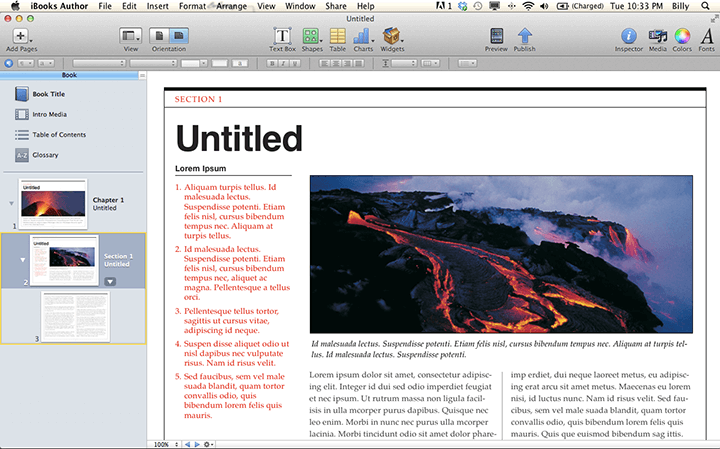
Para el folleto, elegiremos Catálogo. Antes de comenzar, considere qué tamaño será. El tamaño importa, ya que varía si vas a crear un PDF o imprimirlo. Si lo va a imprimir, asegúrese de que el diseño coincida con el tamaño del papel. Tenga en cuenta que el tamaño de su folleto será la mitad cuando se imprima.
4. Photos
Mac tiene una enorme biblioteca de fotos para elegir si no tienes ninguna disponible. Puedes usar tus propias fotos, siéntete libre de hacerlo.

Seleccione la imagen en la plantilla que desea reemplazar y haga clic en el ícono de imagen en la barra lateral izquierda. Desde allí, haga clic en Fotos para agregar una foto de esa aplicación o Carpeta personalizada para abrir una carpeta en su Mac. Una vez que hayas decidido la foto, arrástrala a la que seleccionaste y llenará la imagen en el cuadro.
5. Text
Hay un texto existente para mostrar cómo se verá su texto. Haga clic en el cuadro de texto de la plantilla, escriba o pegue el contenido que desea agregar. Para formatear y editar, busque la barra de herramientas en la parte superior de la ventana y elija Estilos de texto para ver las fuentes creadas previamente. Si desea uno simple, haga clic en el botón Texto y elija la fuente, el color y el tamaño. Tenga siempre en cuenta que su fuente se pueda leer de forma legible. Para agregar más texto en cualquier parte de la página, busque las Herramientas de edición anteriores y elija Cuadro de texto.
6. Pages
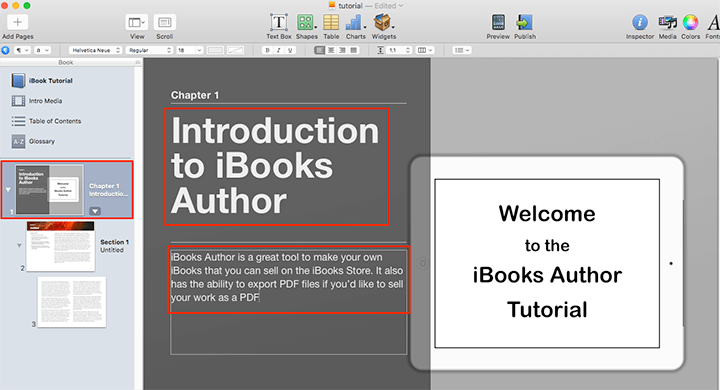
The template will always have limited pages. In adding, click “+” to the left of the page thumbnails bar above the document. Expect the new page will be blank. Copy the elements from the previous and start editing. Templates pages usually have 2 layers window that can be seen at the bottom of the right-hand sidebar. In copying elements, remember to copy from both layers in turn. Add more pages as needed.
7. Printing
Asegúrese de aplicar suficientes espacios en los márgenes. Siga las opciones de la impresora y luego imprima. Átalo como quieras.
Conclusion
Ahora que hemos repasado la guía definitiva sobre cómo crear un libro en Mac, es hora de empezar. ¿Quieres llegar a más lectores? Intente transformar el libro estático en un formato de paso de página. Flip PDF Plus es la herramienta perfecta para ayudarte a conseguir la conversión. El software de primera categoría convierte archivos PDF en flipbooks animados con una variedad de elementos multimedia. Los libros creados brindan a sus lectores una experiencia visual inmersiva y le facilitan la interacción con ellos. Aprovéchalo para la creación de tu libro digital y eleva tu contenido a nuevas alturas sin esfuerzo.
Convierta su PDF a un Flipbook fácilmente