
Strávili ste hodiny vytváraním prepracovaného PDF súboru – katalógu produktov, firemnej správy alebo školiacej príručky. Keď ho však zdieľate, príjemcovia s ním zaobchádzajú ako s každou inou prílohou: stiahnu si ho, prelistujú ho na desať sekúnd a potom ho zabudnú v priečinku so stiahnutými súbormi. Problém nie je v obsahu, ale vo formáte. Statické PDF súbory jednoducho nemôžu súťažiť o pozornosť vo svete posúvajúcich sa informačných kanálov a interaktívnych médií.
Konverzia PDF súboru do digitálny flipbook úplne mení pravidlá hry. Flipbooky pridávajú realistické animácie na otáčanie stránok, vložené videá, klikateľné odkazy a responzívny dizajn, ktorý funguje na akomkoľvek zariadení. Výsledok? Vyššia angažovanosť, dlhší čas čítania a lepšia miera konverzieV tejto príručke sa krok za krokom dozviete, ako presne premeniť PDF súbor na flipbook pomocou desktopových aj online nástrojov.
Čo je to Flipbook a prečo by ste mali konvertovať súbory PDF?
Flipbook je interaktívna digitálna publikácia, ktorá napodobňuje zážitok z listovania fyzickou knihou alebo časopisom. Na rozdiel od plochého PDF súboru, v ktorom čitatelia pasívne prechádzajú, flipbook nabáda k interakcii – stránky sa otáčajú s príjemnou animáciou, vložené médiá sa prehrávajú priamo v texte a hypertextové odkazy vedú čitateľov hlbšie do vášho obsahu.
Tu je dôvod, prečo marketéri, pedagógovia a vydavatelia prechádzajú na túto metódu:
- Zapojenie: Podľa benchmarkov digitálneho publikovania si flipbooky udržia pozornosť 3–5-krát dlhšie ako statické PDF súbory.
- Prístupnosť: Čitatelia si prezerajú flipbooky v akomkoľvek prehliadači – bez sťahovania, bez špeciálneho softvéru.
- Analytics: Sledujte zobrazenia stránok, čas strávený na stránke, kliknutia na odkazy a geografiu čitateľov.
- SEO: Online flipbooky môžu byť indexované vyhľadávačmi, čo zvyšuje organickú návštevnosť.
- Branding: Prispôsobte si pozadia, logá, farby a navigáciu tak, aby ladili s vašou značkou.
Či už publikujete digitálny katalóg, a e-kniha z PDFalebo a digitálna brožúra, konverzia na flipbook je jedným z krokov s najvyššou návratnosťou investícií, aké môžete urobiť.
Výber správneho nástroja na flipbooky
Predtým, ako sa pustíte do krokov, si musíte vybrať správny nástroj. Tvorcovia flipbookov sa vo všeobecnosti delia do dvoch kategórií:
Softvér na flipbook pre stolné počítače
Nástroje pre stolné počítače, ako napríklad Flip PDF Pro Nainštalujte si ich na Windows alebo Mac a poskytnú vám najväčšiu kontrolu. Sú ideálne, keď potrebujete offline publikovanie, úplné prispôsobenie prvkov stránky alebo dávkovú konverziu viacerých súborov PDF. Softvér pre stolné počítače tiež zvyčajne plynulejšie spracováva veľké súbory (viac ako 200 strán).
Online platformy pre flipbooky
Cloudové platformy ako napríklad FlipHTML5 Umožňujú vám nahrať PDF a vygenerovať flipbook úplne vo vašom prehliadači. Sú ideálne pre tímy, ktoré potrebujú rýchle spracovanie, vstavaný hosting a jednoduché zdieľanie prostredníctvom odkazu alebo vloženého kódu. FlipHTML5 napríklad ponúka štedrý bezplatný plán, ktorý zahŕňa neobmedzené nahrávanie, online hosting a dokonca aj bohaté interaktívne funkcie ako napríklad vkladanie videa a animácie.
Pre komplexné porovnanie bezplatných možností si pozrite náš prehľad 10 najlepších bezplatných softvérov na tvorbu flipbookov a 8 najlepších bezplatných tvorcov flipbookov.
Ako premeniť PDF súbor na Flipbook: Krok za krokom
Nasledujúci návod funguje s väčšinou nástrojov na tvorbu flipbookov. Použijeme FlipBuilder (stolný počítač) a FlipHTML5 (online) ako referenciu, keďže pokrývajú oba pracovné postupy.
Krok 1: Pripravte si PDF súbor
Čistý PDF súbor vytvorí čistý flipbook. Pred nahraním si prečítajte tento kontrolný zoznam:
- Rozlíšenie: Na zobrazenie na obrazovke použite rozlíšenie aspoň 150 DPI. Pre flipbooky v tlačenej kvalite zvoľte rozlíšenie 300 DPI.
- Veľkosť stránky: Konzistentné rozmery stránky zabraňujú nepríjemným zmenám rozloženia. Veľkosť A4 (na výšku) alebo Letter je vhodná pre väčšinu prípadov použitia.
- Fonty: Vložte všetky písma, aby ste predišli zámene. V aplikácii Adobe Acrobat prejdite na Súbor → Vlastnosti → Písma a overte si to.
- Hypertextové odkazy: Pred konverziou pridajte do PDF odkazy, na ktoré sa dá kliknúť – väčšina programov na tvorbu flipbookov ich automaticky uloží.
- Veľkosť súboru: Pre plynulé nahrávanie komprimujte obrázky v PDF súbore, aby celková veľkosť nepresiahla 100 MB. Nástroje ako „Zmenšiť veľkosť súboru“ v Adobe Acrobate alebo bezplatné nástroje ako Softvér na prevod PDF môže pomôcť.
Krok 2: Nahrajte svoj PDF súbor do nástroja Flipbook Maker
Stolový počítač (Flip PDF Pro):
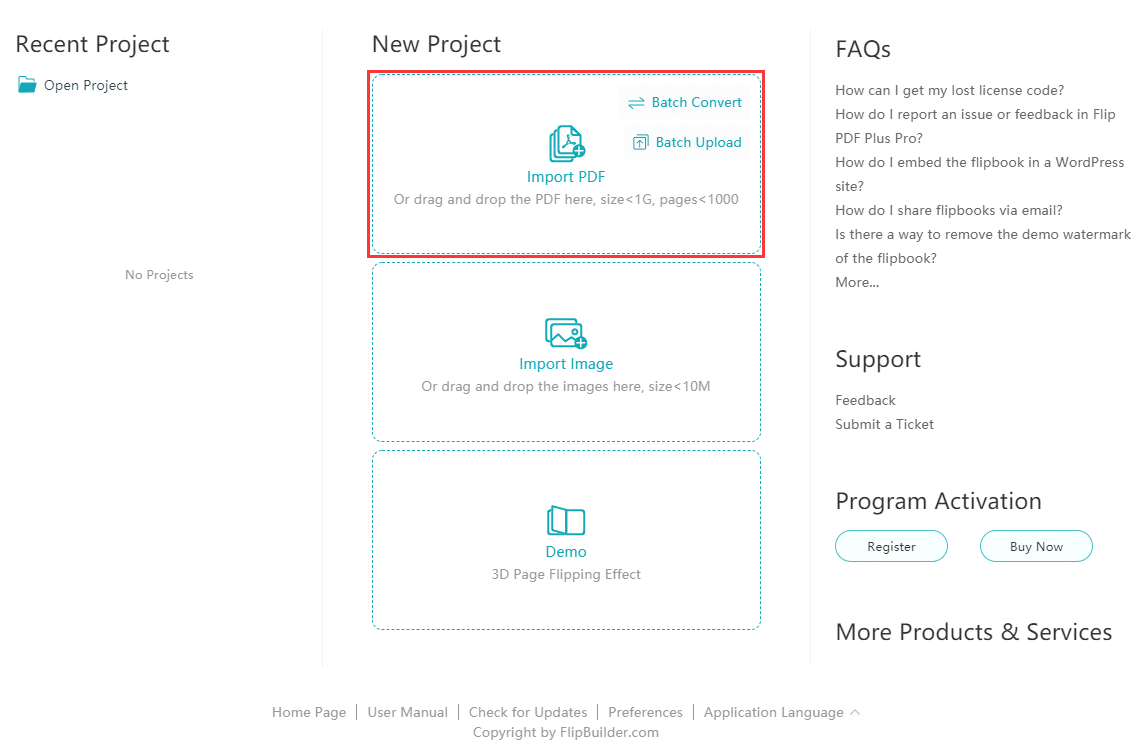
- Otvorte Flip PDF Pro a kliknite „Importovať PDF“ na úvodnej obrazovke.
- Prejdite do súboru, v prípade potreby vyberte rozsah strán a kliknite na Importovať.
- Softvér prevedie každú stránku na vysokokvalitný obrázok a usporiada ich do poradia flipbooku.
Online (FlipHTML5):
- Prihláste sa na fliphtml5.com a kliknite „Nahrať“ na vašom ovládacom paneli.
- Presuňme súbor PDF myšou alebo ho prehliadame kliknutím. Platené programy podporujú súbory s veľkosťou do 200 MB.
- Platforma spracováva stránky na strane servera – väčšie súbory môžu trvať 1 – 2 minúty.
Krok 3: Prispôsobte si dizajn a branding
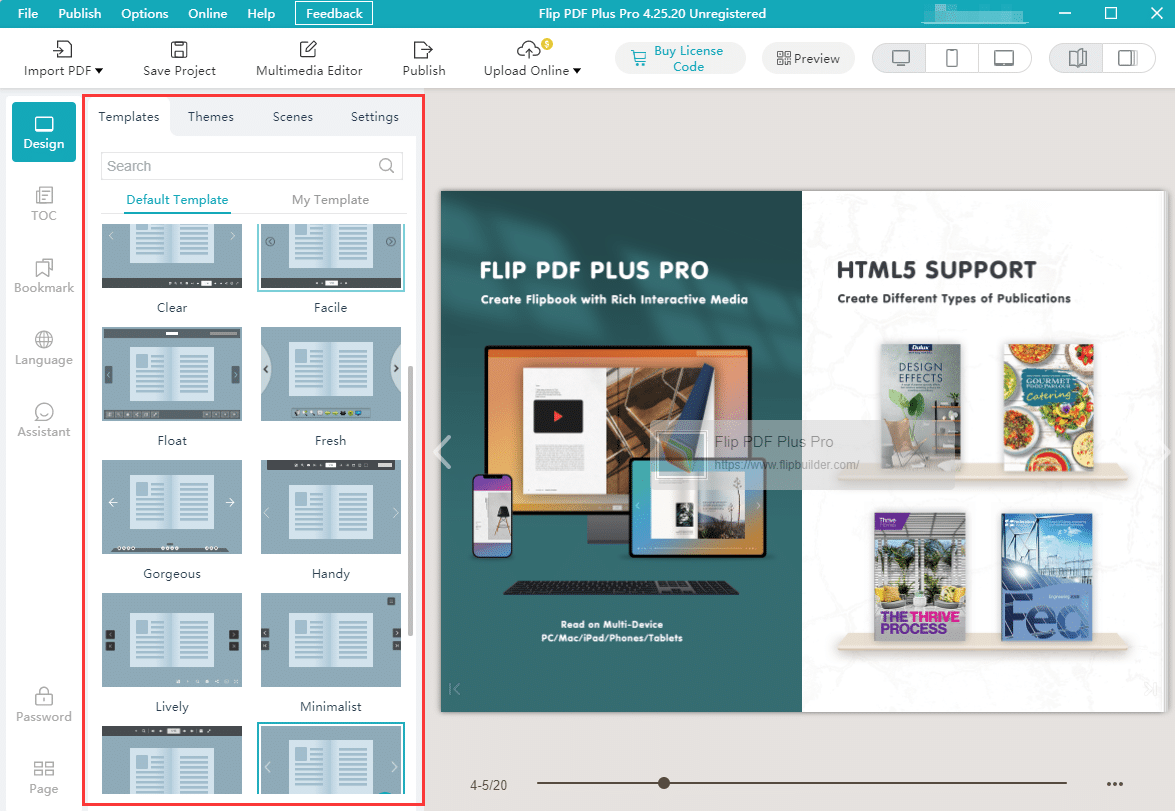
Tu sa váš flipbook začína cítiť ako tvoj namiesto generického prehliadača PDF. Medzi kľúčové možnosti prispôsobenia patria:
- Pozadie: Nastavte za knihu plnú farbu, prechod alebo vlastný obrázok.
- Panel s nástrojmi: Zobraziť alebo skryť tlačidlá na zdieľanie, sťahovanie, tlač, celú obrazovku a vyhľadávanie.
- Logo a branding: Pridajte logo svojej spoločnosti na panel s nástrojmi alebo obrazovku načítania.
- Režim preklopenia stránky: Vyberte si medzi realistickým 3D preklopením, jednoduchým snímaním alebo efektom pevného obalu.
- Zvukové efekty: Pre pohlcujúcejší zážitok povoľte alebo zakážte zvuk otáčania stránok.
FlipHTML5 knižnica šablón obsahuje desiatky predpripravených tém pre katalógy, časopisy a brožúry, takže nemusíte začínať od nuly.
Krok 4: Pridajte interaktívne prvky
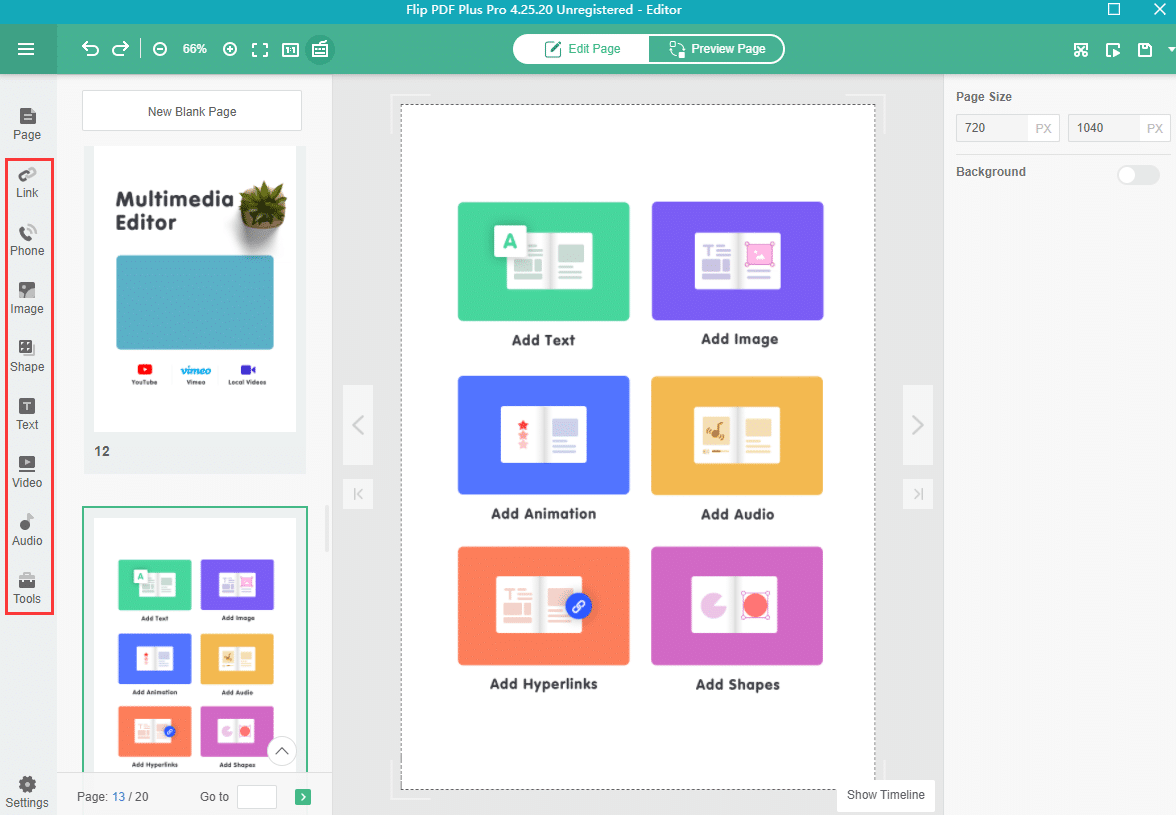
Interaktivita je najväčšou výhodou flipbookov oproti PDF súborom. Tu je to, čo môžete pridať:
- Videá: Vložte videá z YouTube, Vimeo alebo vlastné videá vo formáte MP4 priamo na ľubovoľnú stránku. Ideálne pre ukážky produktov alebo vysvetľujúce klipy.
- Zvuk: Pridajte hudbu na pozadí alebo rozprávačské stopy pre pohlcujúce rozprávanie príbehu.
- Horúce miesta a odkazy: Vytvorte klikateľné oblasti, ktoré otvárajú adresy URL, preskakujú na konkrétne stránky alebo spúšťajú vyskakovacie okná.
- Galérie obrázkov: Umožnite čitateľom klepnúť na miniatúru a zobraziť si tak prezentáciu na celej obrazovke.
- Animácie: Použite úvodné animácie (prelínanie, posúvanie, približovanie), aby kľúčové prvky vynikli, keď čitatelia prelistujú na ďalšiu stránku.
- Formuláre: Vložte kontaktné formuláre alebo prieskumy na generovanie potenciálnych zákazníkov.
Ak potrebujete inšpiráciu, prehliadnite si Galéria príkladov FlipHTML5 aby sme zistili, čo je možné – od interaktívnych katalógov až po animované lookbooky.
Krok 5: Ukážka, publikovanie a zdieľanie
Pred publikovaním si skontrolujte ukážku flipbooku na počítači aj mobilnom zariadení:
- Zarovnanie stránky a čitateľnosť na rôznych veľkostiach obrazovky
- Všetky odkazy a vložené médiá sa načítajú správne
- Branding vyzerá konzistentne na všetkých stránkach
- Čas načítania je prijateľný (menej ako 5 sekúnd pre prvú stránku)
Možnosti publikovania zvyčajne zahŕňajú:
- Online hosting: Získajte okamžite zdieľateľnú URL adresu. FlipHTML5 hostuje váš flipbook na svojej CDN bez dodatočných nákladov.
- Vložený kód: Vložte iframe na svoju webovú stránku, blog alebo vstupnú stránku. Pozrite si nášho sprievodcu. vkladanie interaktívnych digitálnych katalógov pre tipy.
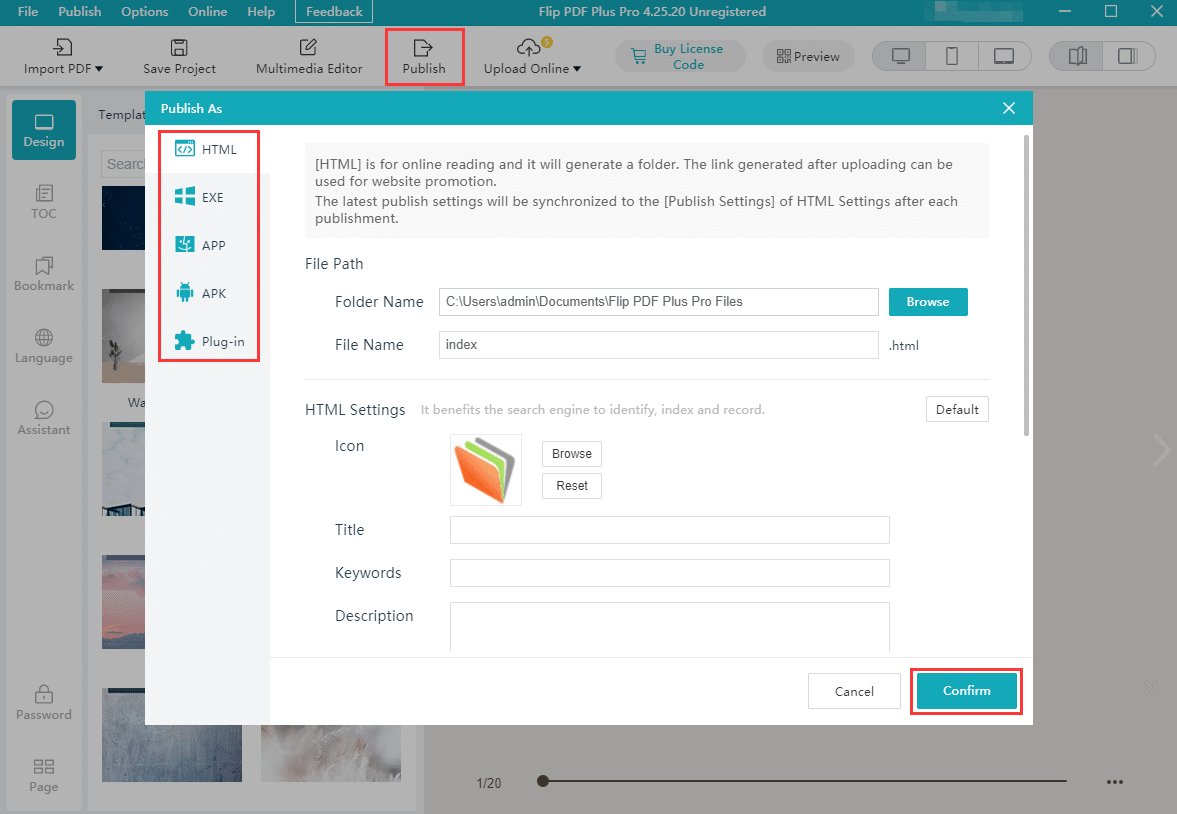
- Export offline: Exportujte ako HTML5 pre lokálne prezeranie alebo distribuujte na USB disky. Nástroje pre počítače ako Flip PDF Pro podporujú formáty EXE, ZIP a APP.
- Zdieľanie na sociálnych sieťach: Zdieľajte priamo na Facebooku, Twitteri, LinkedIn alebo prostredníctvom e-mailu.
5 osvedčených postupov pre vysoko výkonné flipbooky
Vytvorenie flipbooku je jednoduché. Vytvorenie takého, ktorý vystupuje vyžaduje si to trochu viac premýšľania. Dodržujte tieto osvedčené postupy, aby ste maximalizovali zapojenie:
1. Optimalizujte predovšetkým pre mobilné zariadenia
Viac ako 60% webového obsahu sa prezerá na mobilných zariadeniach. Uistite sa, že váš flipbook používa responzívny dizajn a otestujte ho na telefónoch a tabletoch. Vyhnite sa malému textu alebo hustému rozloženiu, ktoré vyžaduje priblíženie.
2. Udržujte veľkosť súborov štíhlu
Pred importom komprimujte obrázky. 50-stranový katalóg nemusí mať veľkosť 500 MB. Pre webové flipbooky sa snažte o veľkosť menšiu ako 20 MB, aby ste zabezpečili rýchle načítanie. Väčšina tvorcov flipbookov vrátane FlipHTML5 automaticky optimalizuje obrázky počas nahrávania.
3. Pridajte jasnú výzvu na akciu
Každý flipbook by mal mať cieľ. Či už je to „Nakupujte teraz“, „Stiahnite si PDF“ alebo „Kontaktujte nás“, umiestnite výzvu na akciu na viditeľné miesto – ideálne na prvú a poslednú stranu. V prípade katalógov zvážte pridanie klikateľných tlačidiel „Kúpiť“ na stránky produktov.
4. Použite analytiku na iteráciu
Platformy ako FlipHTML5 poskytujú vstavané analytické nástroje, ktoré ukazujú, ktoré stránky majú najviac zobrazení, kde čitatelia odchádzajú a na ktoré odkazy klikajú. Tieto údaje použite na zlepšenie budúcich vydaní. Podrobnejšie informácie nájdete v našom sprievodcovi. tvorba digitálnych katalógov ktorá zahŕňa analytickú stratégiu.
5. Zahrňte metadáta SEO
Pri online hosťovaní flipbookov pridajte popisný názov, meta popis a relevantné kľúčové slová. Niektoré platformy umožňujú povoliť indexovanie textu, aby vyhľadávače mohli prehľadávať skutočný obsah stránok vášho flipbooku.
Prípady použitia: Z čoho môžete vytvoriť flipbook?
Takmer každý PDF súbor má úžitok z úpravy flipbookom. Tu sú najobľúbenejšie prípady použitia:
Katalógy produktov
Premeňte statické katalógy na nákupné flipbooky s vloženými odkazmi na váš obchod. Pre inšpiráciu dizajnom si pozrite tieto príklady digitálneho katalógu a príklady katalógu produktovFlipHTML5 dokonca ponúka aj Tvorca katalógov s umelou inteligenciou ktoré dokážu automaticky generovať rozloženia z údajov o vašich produktoch.
Elektronické knihy a príručky
Premeňte svoj e-book, ktorý je magnetom pre potenciálnych zákazníkov, na pútavý flipbook, ktorý si čitatelia môžu prečítať bez sťahovania. Pozrite si náš súhrn interaktívne príklady elektronických kníh pre nápady.
Časopisy a bulletiny
Digitálne časopisy sa prirodzene hodia k formátu flipbooku. Pozrite sa ako vytvoriť digitálne časopisy s otočnými stránkami pre špecializovaný tutoriál.

Brožúry a marketingové materiály
Realitní makléri, cestovné kancelárie a organizátori podujatí používajú flipbooky na prezentáciu nehnuteľností, destinácií a miest konania. Prezrite si našu kolekciu príklady digitálnych brožúr aby videli, ako si profesionáli štruktúrujú tie svoje.
Školiace príručky a správy
Zvýšte prístupnosť úvodných materiálov a výročných správ pomocou interaktívnych flipbookov. Naši sprievodcovia šablóny tréningových manuálov a navrhovanie výročných správ podrobne to rozobrať.
Počítač verzus online: Ktorý prístup je pre vás ten pravý?
| Funkcia | Stolový počítač (Flip PDF Pro) | Online (FlipHTML5) |
|---|---|---|
| Vyžaduje sa internet | Nie (funguje offline) | Áno |
| Limit veľkosti súboru | Bez obmedzenia | Až 200 MB (platené) |
| Hosting v cene | Nie (vlastné hosťovanie alebo export) | Áno (bezplatný CDN hosting) |
| Spolupráca | Jeden používateľ | Priateľský k tímu |
| Interaktívny editor | Editor celej stránky | Editor s funkciou drag-and-drop |
| Nástroje umelej inteligencie | — | Písanie a rozloženie s umelou inteligenciou |
| Analytics | Integrácia služby Google Analytics | Vstavaný ovládací panel |
| Najlepšie pre | Nároční používatelia, offline použitie | Rýchle publikovanie, tímy |
Mnoho profesionálov používa oboje: Flip PDF Pro pre komplexné projekty s vysokým obsahom médií a FlipHTML5 pre rýchle online publikovanie. Vzdelávacie centrum FlipHTML5 obsahuje návody na začiatok práce s online platformou.
Riešenie bežných problémov
Aj s najlepšími nástrojmi sa môžete stretnúť s niekoľkými problémami. Tu je návod, ako vyriešiť tie najčastejšie:
- Rozmazané stránky: Rozlíšenie vášho zdrojového PDF súboru je príliš nízke. Exportujte ho s rozlíšením 150+ DPI.
- Chýbajúce fonty: Pred konverziou vložte do PDF písma (Súbor → Vlastnosti → Písma v Acrobate).
- Nefunkčné odkazy: Uistite sa, že hypertextové odkazy vo vašom PDF súbore sú skutočné anotácie URL, nielen modrý text.
- Pomalé načítavanie: Komprimujte obrázky, znížte počet strán na flipbook alebo rozdeľte na zväzky.
- Problémy s rozložením v mobilných zariadeniach: Použite responzívnu šablónu flipbooku a vyhnite sa prvkom s pevnou šírkou.
Začnite konvertovať svoje PDF súbory ešte dnes
Premena PDF súboru na flipbook nie je len kozmetická aktualizácia – je to strategická. Získate vyššiu mieru zapojenia, bohatšiu interaktivitu, vstavanú analytiku a čitateľský zážitok, ktorý skutočne rešpektuje čas a pozornosť vášho publika.
S vhodným nástrojom trvá proces menej ako 10 minút. Či už si vyberiete Flip PDF Pro pre napájanie stolného počítača alebo FlipHTML5 Pre pohodlie cloudu sú kroky rovnaké: nahranie, prispôsobenie, pridanie interaktivity a publikovanie.
Ste pripravení transformovať svoj ďalší PDF súbor? Vyskúšajte FlipHTML5 zadarmo a vytvorte si svoj prvý flipbook za pár minút – bez potreby kreditnej karty.