
การฝังแคตตาล็อกดิจิทัลลงในเว็บไซต์ของคุณโดยตรง ช่วยให้ผู้เข้าชมสามารถเรียกดูผลิตภัณฑ์ พลิกดูหน้าต่างๆ และคลิกเพื่อซื้อได้ทั้งหมดโดยไม่ต้องออกจากโดเมนของคุณ ต่างจากไฟล์ PDF แบบคงที่ที่ต้องดาวน์โหลด แคตตาล็อกที่ฝังไว้จะโหลดได้ทันที ใช้งานได้บนทุกอุปกรณ์ และดึงดูดความสนใจของผู้ซื้อได้นานกว่ามาก ในคู่มือนี้ คุณจะได้เรียนรู้ 5 วิธีการฝังที่ได้รับการพิสูจน์แล้ว ดูตัวอย่างโค้ดจริงที่คุณสามารถคัดลอกได้ และค้นพบเทคนิคการเพิ่มประสิทธิภาพที่ทำให้แคตตาล็อกธรรมดาแตกต่างจากแคตตาล็อกที่สร้างยอดขายสูง
Why Embed a Digital Catalog Instead of Linking to a PDF?
ก่อนที่จะไปดูวิธีการ เรามาดูกันก่อนว่าทำไม ธุรกิจที่เปลี่ยนจากไฟล์ PDF ที่ดาวน์โหลดได้มาเป็นแคตตาล็อกดิจิทัลแบบฝังตัว จะเห็นการปรับปรุงอย่างต่อเนื่องในสามด้านดังนี้:
- ระยะเวลาเซสชั่นที่ยาวขึ้น — สมุดภาพพลิกแบบโต้ตอบช่วยให้ผู้เข้าชมอยู่บนหน้าเว็บของคุณนานกว่าลิงก์ดาวน์โหลดไฟล์ PDF ถึง 3-5 เท่า
- อัตราการตีกลับที่ลดลง — เมื่อเนื้อหาโหลดเสร็จภายในหน้าเว็บ ผู้เข้าชมจะอยู่ต่อเพื่อสำรวจแทนที่จะออกจากหน้าเว็บหลังจากได้รับข้อความแจ้งให้ดาวน์โหลด
- การวิเคราะห์ข้อมูลที่ดีขึ้น — แคตตาล็อกแบบฝังช่วยให้คุณติดตามจำนวนการเข้าชมหน้าเว็บ อัตราการคลิกผ่านลิงก์ผลิตภัณฑ์ และเวลาที่ใช้ในแต่ละหน้า
แคตตาล็อกแบบฝังยังช่วยปรับปรุง SEO ของคุณได้อีกด้วย เครื่องมือค้นหาสามารถจัดทำดัชนีเนื้อหาที่แสดงภายใน iframe และวิดเจ็ต JavaScript ทำให้หน้าผลิตภัณฑ์ของคุณได้รับการครอบคลุมคำหลักเพิ่มเติม เครื่องมือต่างๆ เช่น FlipHTML5 สร้างแคตตาล็อกที่มีเลเยอร์ข้อความที่ยังคงสามารถค้นหาได้แม้หลังจากฝังแล้ว
Step 1: Create Your Digital Catalog
คุณต้องมีแคตตาล็อกดิจิทัลก่อนจึงจะสามารถฝังแคตตาล็อกได้ หากคุณยังไม่ได้สร้างแคตตาล็อกของคุณ นี่คือวิธีที่เร็วที่สุด:
- เตรียมไฟล์ PDF ของคุณ — ส่งออกเค้าโครงแคตตาล็อกของคุณจาก InDesign, Canva หรือเครื่องมือออกแบบใดๆ ก็ได้ ในรูปแบบ PDF ความละเอียดสูง
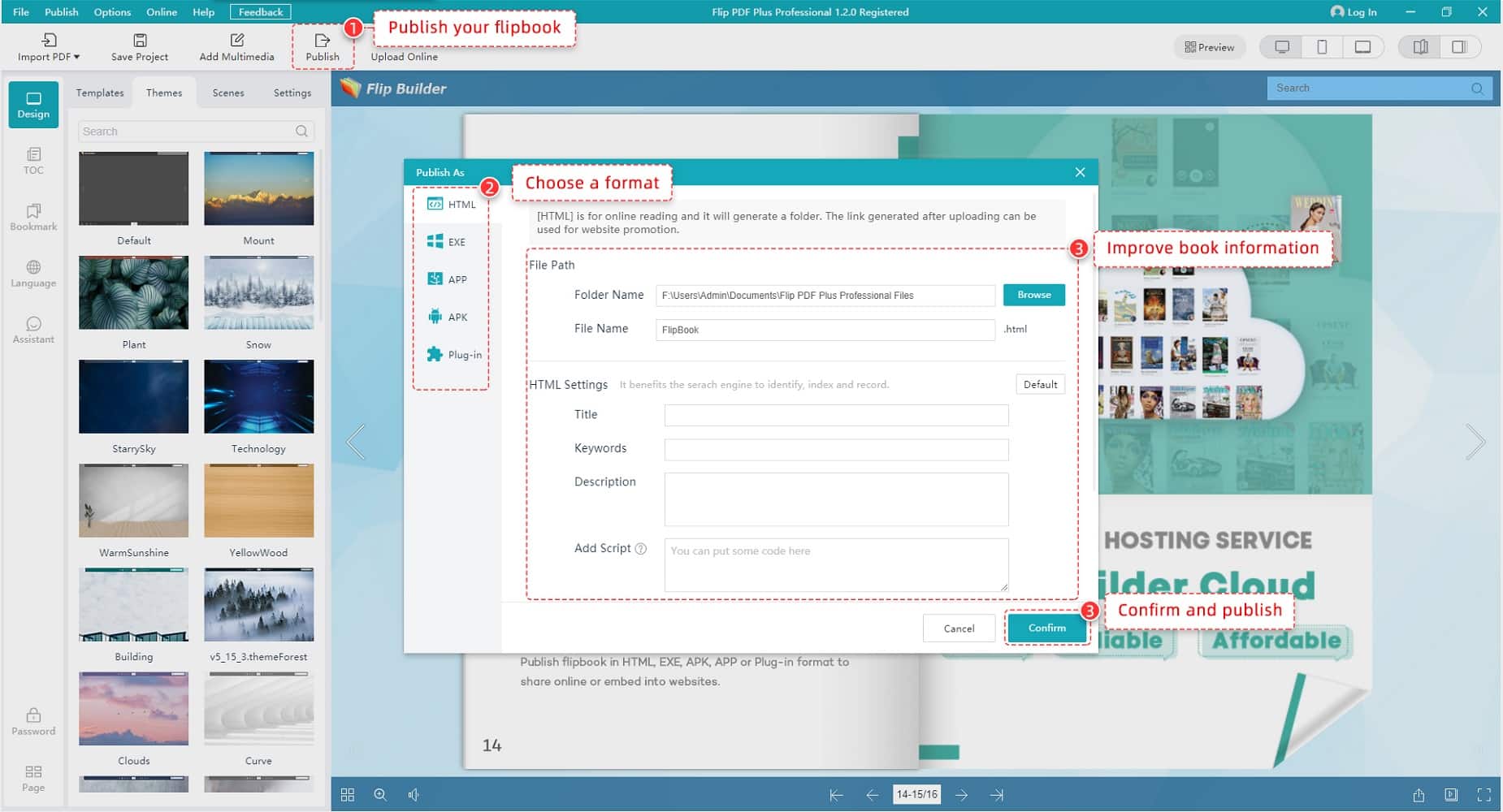
- อัปโหลดไปยังแพลตฟอร์มฟลิปบุ๊ค — บริการต่างๆ เช่น FlipBuilder และ FlipHTML5 แปลงไฟล์ PDF ให้เป็นหนังสือพลิกหน้าแบบโต้ตอบได้ พร้อมเอฟเฟ็กต์การพลิกหน้าสมจริง
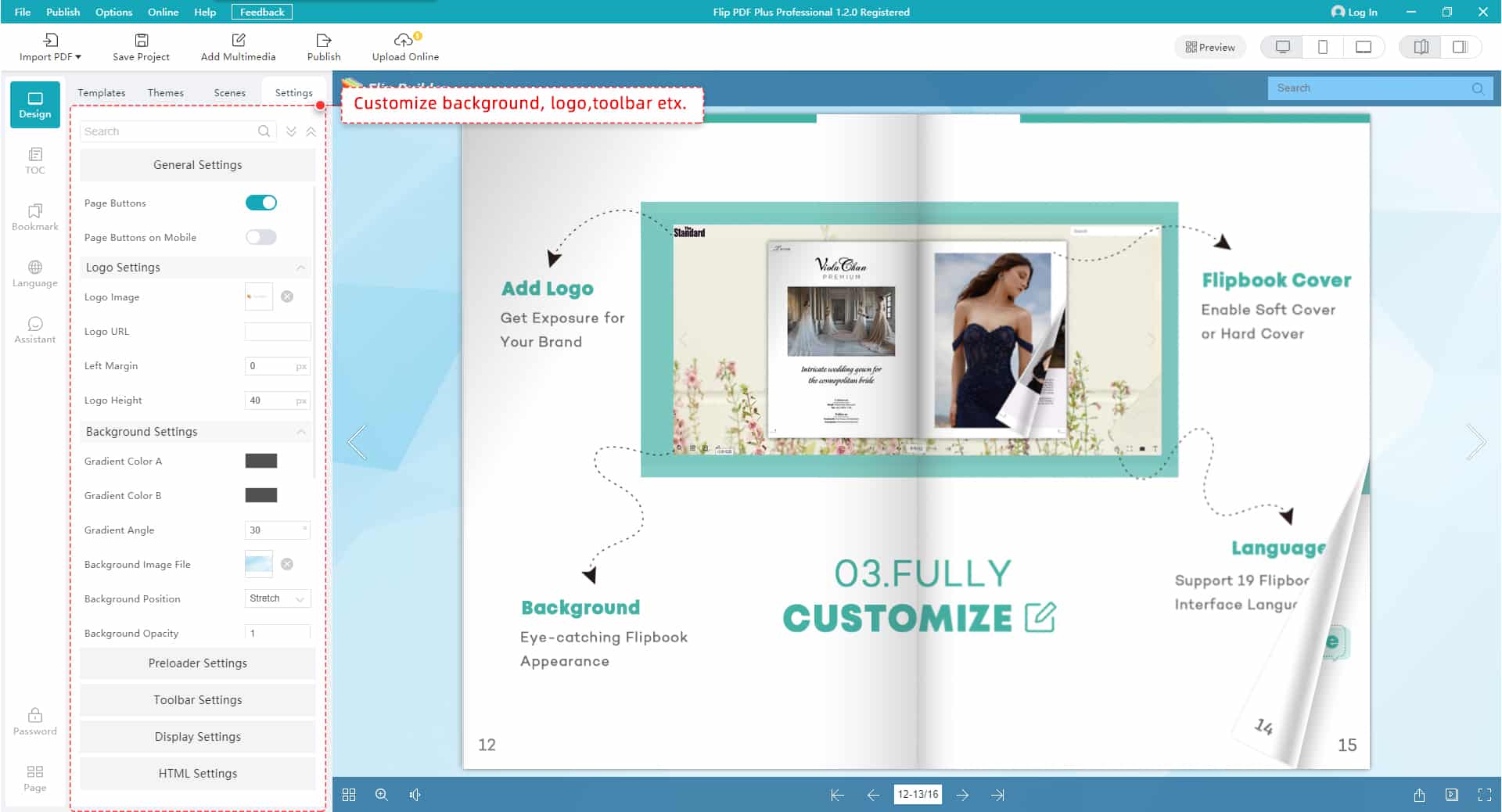
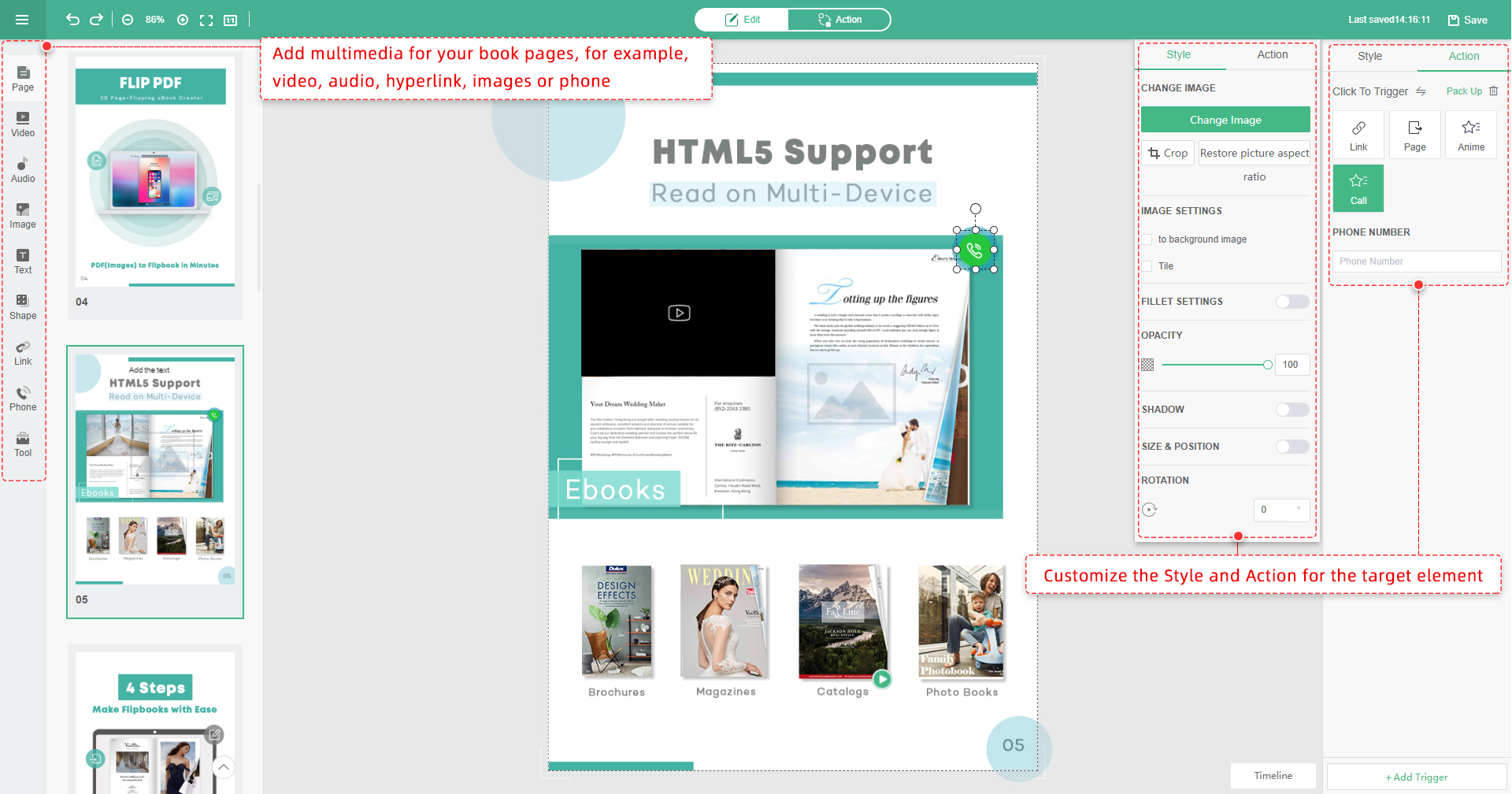
- เพิ่มองค์ประกอบแบบโต้ตอบ — แทรกลิงก์สินค้าที่คลิกได้ วิดีโอฝังตัว ป๊อปอัพรูปภาพ และปุ่มช้อปปิ้งลงในหน้าแคตตาล็อกของคุณได้โดยตรง
- เผยแพร่และรับโค้ดฝังตัว — เมื่อเผยแพร่แล้ว แพลตฟอร์มจะสร้างโค้ดฝังตัวที่คุณสามารถนำไปวางในเว็บไซต์ของคุณได้

สำหรับคำแนะนำโดยละเอียดเกี่ยวกับการสร้างแคตตาล็อก โปรดดูคู่มือฉบับสมบูรณ์ของเราได้ที่นี่ วิธีการสร้างแคตตาล็อกดิจิทัล.
Step 2: Choose Your Embedding Method
มีห้าวิธีหลักในการฝังแคตตาล็อกดิจิทัลลงในเว็บไซต์ วิธีที่ดีที่สุดนั้นขึ้นอยู่กับแพลตฟอร์ม ระดับทักษะทางเทคนิค และข้อกำหนดด้านการออกแบบของคุณ
Method 1: iFrame Embed (Most Common)
วิธีการใช้ iframe นั้นใช้ได้กับแพลตฟอร์มเว็บไซต์แทบทุกแพลตฟอร์ม ไม่ว่าจะเป็น WordPress, Shopify, Wix, Squarespace และเว็บไซต์ HTML ที่สร้างเอง หลังจากเผยแพร่แคตตาล็อกของคุณบน FlipHTML5 หรือ FlipBuilder แล้ว คุณจะได้รับโค้ด iframe ดังนี้:
<iframe src="https://online.fliphtml5.com/your-catalog/"
  width="100%" height="600"
  frameborder="0" allowfullscreen></iframe>
วางโค้ดนี้ลงในบล็อก HTML บนหน้าเว็บใดก็ได้ที่คุณต้องการให้แคตตาล็อกปรากฏ width="100%" คุณสมบัติดังกล่าวช่วยให้มั่นใจได้ว่ามันจะเติมเต็มคอนเทนเนอร์ ในขณะที่ ความสูง="600" ควบคุมระยะห่างในแนวตั้ง ปรับความสูงตามเค้าโครงของคุณ — 500–800 พิกเซลใช้งานได้ดีสำหรับงานออกแบบส่วนใหญ่
Method 2: JavaScript Widget Embed
บางแพลตฟอร์มเสนอโค้ด JavaScript ขนาดเล็กแทน iframe ข้อดีคือ วิดเจ็ตจะปรับความสูงให้เข้ากับเนื้อหาโดยอัตโนมัติ และมักโหลดได้เร็วกว่าเพราะไม่สร้างบริบทการเรียกดูแยกต่างหาก
<div id="catalog-container"></div>
<script src="https://online.fliphtml5.com/widget.js"></script>
<script>
  FlipHTML5.init({ container: '#catalog-container', bookId: 'your-id' });
</script>
วิธีนี้เหมาะสำหรับแอปพลิเคชันแบบหน้าเดียวและเว็บไซต์ที่มีข้อจำกัดเกี่ยวกับ iframe
Method 3: WordPress Plugin or Shortcode
หากคุณใช้งานเว็บไซต์ WordPress แพลตฟอร์มสร้างหนังสือพลิกหน้าหลายๆ แพลตฟอร์มจะมีปลั๊กอินเฉพาะให้ใช้งาน หลังจากติดตั้งปลั๊กอินแล้ว คุณก็เพียงแค่ใช้ชอร์ตโค้ด เช่น [flipbook id="123"] ในโปรแกรมแก้ไขโพสต์หรือหน้าเว็บของคุณ ปลั๊กอินจะจัดการการปรับขนาดตามหน้าจอ การโหลดแบบ Lazy Loading และการแคชโดยอัตโนมัติ
Method 4: Direct Link with Lightbox Pop-up
ต้องการให้ผู้เข้าชมดูแคตตาล็อกแบบเต็มหน้าจอโดยไม่ต้องออกจากหน้าเว็บใช่ไหม? ลองใช้ไลท์บ็อกซ์ดูสิ:
<a href="https://online.fliphtml5.com/your-catalog/"
   class="lightbox-trigger" data-type="iframe">
   ดูแคตตาล็อกสินค้าของเรา
</a>
ใช้ร่วมกับไลบรารีไลท์บ็อกซ์ (Fancybox, Magnific Popup หรือ Lightbox2) เพื่อเปิดแคตตาล็อกในรูปแบบโอเวอร์เลย์ที่ไม่รบกวนสายตา วิธีนี้ได้ผลดีเป็นพิเศษสำหรับหน้า Landing Page ที่คุณต้องการลดความยุ่งเหยิงของเมนูนำทาง
Method 5: API-Based Custom Integration
เพื่อให้ควบคุมได้อย่างเต็มที่ ผู้ใช้ขั้นสูงสามารถใช้ API ของแพลตฟอร์มเพื่อดึงข้อมูลแคตตาล็อกและแสดงหน้าเว็บภายในอินเทอร์เฟซที่กำหนดเองได้ วิธีนี้เหมาะสำหรับเว็บไซต์ระดับองค์กรที่ต้องการการผสานรวมอย่างลึกซึ้งกับฐานข้อมูลผลิตภัณฑ์ ระบบ CRM หรือแดชบอร์ดวิเคราะห์ข้อมูลแบบกำหนดเอง
Step 3: Optimize for Mobile and Speed
ปริมาณการเข้าชมเว็บไซต์มากกว่า 601,000 ล้านตัน มาจากอุปกรณ์เคลื่อนที่ ดังนั้นแคตตาล็อกที่ฝังอยู่ในเว็บไซต์ของคุณจึงต้องดูดีและทำงานได้อย่างมีประสิทธิภาพบนหน้าจอขนาดเล็ก
Responsive Sizing
ห่อ iframe ของคุณด้วยคอนเทนเนอร์แบบปรับขนาดได้ เพื่อรักษาสัดส่วนที่ถูกต้องในทุกขนาดหน้าจอ:
<div style="position:relative; padding-bottom:75%; height:0; overflow:hidden;">
  <iframe src="https://online.fliphtml5.com/your-catalog/"
    style="position:absolute; top:0; left:0; width:100%; height:100%;"
    frameborder="0" allowfullscreen></iframe>
</div>
เทคนิค CSS นี้ช่วยให้แคตตาล็อกคงอัตราส่วน 4:3 บนโทรศัพท์ แท็บเล็ต และคอมพิวเตอร์ตั้งโต๊ะ โดยไม่มีแถบเลื่อนที่ดูไม่สวยงามหรือหน้าเว็บที่ถูกตัดขาด
Lazy Loading
เพิ่ม กำลังโหลด "ขี้เกียจ" เพิ่มแอตทริบิวต์ให้กับ iframe ของคุณ เพื่อให้เบราว์เซอร์เลื่อนการโหลดออกไปจนกว่าแคตตาล็อกจะเลื่อนเข้ามาแสดงผล ซึ่งจะช่วยเพิ่มความเร็วในการโหลดหน้าเว็บในตอนเริ่มต้นได้อย่างมาก โดยเฉพาะในหน้าเว็บที่มีองค์ประกอบฝังตัวหลายรายการ
Image Optimization
ควรปรับแต่งภาพในแคตตาล็อกให้เหมาะสมก่อนอัปโหลด ใช้ไฟล์ WebP หรือ JPEG ที่บีบอัดแล้ว รักษาขนาดภาพแต่ละหน้าให้ต่ำกว่า 300KB และปล่อยให้ระบบบีบอัดในตัวของแพลตฟอร์มจัดการส่วนที่เหลือ เครื่องมือเผยแพร่ของ FlipHTML5 ระบบจะสร้างระดับความละเอียดหลายระดับสำหรับแต่ละหน้าโดยอัตโนมัติ โดยแสดงภาพขนาดเล็กกว่าสำหรับผู้เข้าชมผ่านอุปกรณ์เคลื่อนที่ และแสดงภาพความละเอียดสูงเต็มรูปแบบสำหรับผู้ใช้งานคอมพิวเตอร์ตั้งโต๊ะ
Step 4: Add Tracking and Analytics
การฝังแคตตาล็อกของคุณลงในเว็บไซต์เป็นเพียงครึ่งหนึ่งของความสำเร็จ คุณจำเป็นต้องมีข้อมูลเพื่อทำความเข้าใจว่าผู้เข้าชมมีปฏิสัมพันธ์กับแคตตาล็อกอย่างไร และผลิตภัณฑ์ใดที่ได้รับความสนใจมากที่สุด
Google Analytics Integration
แพลตฟอร์มสร้างหนังสือพลิกหน้าส่วนใหญ่รองรับการผสานรวมกับ Google Analytics หรือ Google Tag Manager การเชื่อมต่อบัญชี Analytics จะช่วยให้คุณสามารถติดตามข้อมูลต่อไปนี้ได้:
- ผู้เข้าชมดูหน้าแคตตาล็อกหน้าใดมากที่สุด
- เวลาเฉลี่ยที่ใช้ต่อหน้าเอกสาร
- อัตราการคลิกผ่านลิงก์ผลิตภัณฑ์
- จุดรับฝากแคตตาล็อกสำหรับผู้เข้าชม
UTM Parameters for Internal Campaigns
เมื่อสร้างลิงก์จากหน้าแคตตาล็อกไปยังหน้าสินค้าหรือหน้าชำระเงิน ให้เพิ่มพารามิเตอร์ UTM เพื่อติดตามการระบุแหล่งที่มาของการแปลง:
https://yourstore.com/product?utm_source=catalog&utm_medium=embed&utm_campaign=spring2026สิ่งนี้จะบอกแพลตฟอร์มวิเคราะห์ของคุณอย่างชัดเจนว่ายอดขายใดมาจากแคตตาล็อกที่ฝังอยู่ของคุณ และยอดขายใดมาจากแหล่งที่มาอื่นๆ
Step 5: Best Practices for Higher Engagement
หลังจากนำแคตตาล็อกหลายร้อยรายการไปใช้กับอุตสาหกรรมต่างๆ แล้ว พบว่ามีรูปแบบหลายอย่างที่ให้ผลลัพธ์ที่ดีกว่าอย่างสม่ำเสมอ
Position the Catalog Above the Fold
วางแคตตาล็อกแบบฝังไว้ในตำแหน่งที่ผู้เข้าชมเห็นได้ทันที — โดยควรอยู่ภายในเนื้อหาส่วนแรกบนหน้าจอ แคตตาล็อกที่ซ่อนอยู่ใต้บล็อกข้อความยาวๆ จะได้รับการโต้ตอบน้อยลง 40–50%
Add a Clear Call-to-Action Around the Embed
อย่าแค่เอาแคตตาล็อกมาวางไว้บนหน้าเว็บเฉยๆ ควรเพิ่มบริบทอื่นๆ เข้าไปด้วย เช่น หัวข้อที่อธิบายว่าข้างในมีอะไรบ้าง คำอธิบายสั้นๆ ว่าผู้เข้าชมจะได้พบอะไรบ้าง และปุ่ม CTA ด้านล่างที่เชื่อมโยงไปยังคอลเลกชันสินค้าของคุณหรือแบบฟอร์มติดต่อ
Keep Catalog Length Manageable
สำหรับการฝังเว็บไซต์ แคตตาล็อกที่สั้นกว่า (10-30 หน้า) จะมีประสิทธิภาพดีกว่าแคตตาล็อกที่ยาวกว่า หากแคตตาล็อกของคุณยาวเกิน 50 หน้า ควรพิจารณาแบ่งออกเป็นส่วนๆ ตามหัวข้อ เช่น คอลเลกชันตามฤดูกาล หมวดหมู่สินค้า หรือสินค้าใหม่ และฝังแต่ละส่วนลงในหน้าเว็บที่เกี่ยวข้อง นี่คือจุดที่เครื่องมืออย่างเช่น... FlipHTML5 AI Catalog Maker ช่วยประหยัดเวลาได้หลายชั่วโมงด้วยการสร้างหมวดหมู่แคตตาล็อกที่ตรงประเด็นโดยอัตโนมัติจากข้อมูลผลิตภัณฑ์ของคุณ
Use Clickable Hotspots and Buy Buttons
ข้อได้เปรียบที่สำคัญที่สุดของแคตตาล็อกดิจิทัลเมื่อเทียบกับแคตตาล็อกแบบพิมพ์คือการโต้ตอบ เพิ่มจุดที่คลิกได้ซึ่งเชื่อมโยงโดยตรงไปยังหน้าสินค้า ตะกร้าสินค้า หรือแบบฟอร์มติดต่อ รวมปุ่ม “ซื้อเลย” หรือ “เพิ่มลงในตะกร้า” ไว้ในหน้าแคตตาล็อกได้เลย เครื่องมือต่างๆ เช่น Flip PDF Pro ทำให้การเพิ่มองค์ประกอบแบบโต้ตอบเหล่านี้เป็นเรื่องง่าย โดยไม่ต้องเขียนโค้ด

Platform-Specific Embedding Guides
แต่ละโปรแกรมสร้างเว็บไซต์มีวิธีการจัดการเนื้อหาที่ฝังไว้แตกต่างกันเล็กน้อย ต่อไปนี้เป็นคำแนะนำโดยย่อสำหรับแพลตฟอร์มยอดนิยมส่วนใหญ่:
WordPress
สลับไปที่ “ตัวแก้ไขโค้ด” หรือเพิ่มบล็อก “HTML แบบกำหนดเอง” ใน Gutenberg วางโค้ด iframe ของคุณ ในตัวแก้ไขแบบคลาสสิก ให้สลับไปที่แท็บ “ข้อความ” ก่อนวาง แพลตฟอร์มแคตตาล็อกหลายแห่ง รวมถึง FlipBuilder ยังมีปลั๊กอิน WordPress ที่ช่วยให้กระบวนการนี้ง่ายขึ้นอีกด้วย
Shopify
ไปที่ ร้านค้าออนไลน์ → หน้าเว็บ → แก้ไข ในโปรแกรมแก้ไขข้อความแบบ Rich Text ให้คลิกปุ่ม HTML (</>) แล้ววางโค้ด iframe ของคุณ สำหรับหน้าสินค้า ให้เพิ่มโค้ดฝังลงใน HTML ของรายละเอียดสินค้า
Wix
ใช้ Widget “Embed Code” จากเมนู “Add” เลือก “Embed a Widget” → “Enter Code” แล้ววางโค้ด iframe ของคุณ Wix ยังรองรับการฝังแบบเต็มความกว้างหากคุณลาก Widget ให้เต็มความกว้างของหน้าเว็บ
Squarespace
เพิ่มบล็อก "โค้ด" ลงในส่วนของหน้าเว็บของคุณ วางโค้ดฝัง iframe แล้วบันทึก Squarespace จะทำการแซนด์บ็อกซ์ iframe โดยอัตโนมัติเพื่อความปลอดภัย ดังนั้นโปรดตรวจสอบให้แน่ใจว่าโฮสติ้งแคตตาล็อกของคุณอนุญาตให้ฝังโค้ดข้ามโดเมนได้
หากคุณกำลังมองหาแรงบันดาลใจในการออกแบบ ลองดูที่นี่ เทมเพลตแคตตาล็อก FlipHTML5 แกลเลอรีสำหรับเลย์เอาต์สำเร็จรูปที่คุณสามารถปรับแต่งก่อนฝังได้
Troubleshooting Common Embedding Issues
แม้แต่การฝังเนื้อหาแบบง่ายๆ ก็อาจเกิดปัญหาได้ ต่อไปนี้คือปัญหาที่พบบ่อยที่สุดและวิธีแก้ไข:
Catalog Shows a Blank White Box
โดยปกติแล้วหมายความว่าแพลตฟอร์มโฮสติ้งบล็อกการฝัง iframe ตรวจสอบส่วนหัว X-Frame-Options ของแคตตาล็อก แพลตฟอร์มอย่าง FlipHTML5 อนุญาตให้ฝังได้โดยค่าเริ่มต้น แต่ถ้าคุณโฮสต์ด้วยตนเอง คุณอาจต้องตั้งค่าเพิ่มเติม X-Frame-Options: ALLOW-FROM https://yoursite.com หรือใช้ นโยบายความปลอดภัยของเนื้อหา ใช้ส่วนหัวแทน
Catalog Loads Slowly
ไฟล์แคตตาล็อกขนาดใหญ่ทำให้โหลดช้า บีบอัดไฟล์ PDF ต้นฉบับก่อนอัปโหลด ลดความละเอียดของภาพเหลือ 150 DPI สำหรับการดูบนเว็บ และเปิดใช้งานการโหลดแบบ Lazy Loading บน iframe ของคุณ ตรวจสอบด้วยว่าผู้ให้บริการแคตตาล็อกของคุณใช้ CDN หรือไม่ — ทั้ง FlipBuilder และ FlipHTML5 ให้บริการเนื้อหาผ่านเครือข่าย CDN ทั่วโลกเพื่อการโหลดที่รวดเร็วทั่วโลก
Scrolling Conflicts on Mobile
เมื่อ iframe ที่มีความสูงเต็มหน้าจออยู่ภายในหน้าเว็บที่สามารถเลื่อนได้ ผู้ใช้อาจ "ติดอยู่" ขณะเลื่อนอยู่ภายใน iframe วิธีแก้ปัญหานี้คือการเพิ่มความสูงคงที่ด้วยตัวห่อหุ้ม overflow:hidden หรือใช้ปุ่ม "แตะเพื่อเปิด" ที่จะเปิดแคตตาล็อกในแท็บใหม่บนอุปกรณ์เคลื่อนที่
Catalog Doesn’t Display on Certain Browsers
เบราว์เซอร์รุ่นเก่าบางตัวหรือเบราว์เซอร์ที่เน้นความเป็นส่วนตัวอาจบล็อกคุกกี้และสคริปต์จากภายนอก โปรดตรวจสอบให้แน่ใจว่า URL สำหรับการฝังแคตตาล็อกของคุณใช้ HTTPS หากปัญหายังคงอยู่ โปรดระบุลิงก์สำรองที่เปิดแคตตาล็อกในแท็บใหม่
สำหรับข้อมูลเพิ่มเติมเกี่ยวกับการสร้างแคตตาล็อกที่มีประสิทธิภาพ โปรดดูคู่มือของเรา สร้างแคตตาล็อกดิจิทัลแบบอินเทอร์แอ็กทีฟเพื่อเพิ่มยอดขาย.
Real-World Examples of Embedded Catalogs
การได้เห็นแคตตาล็อกแบบฝังตัวใช้งานจริงจะช่วยให้เข้าใจได้ชัดเจนยิ่งขึ้นว่าอะไรได้ผล ต่อไปนี้คือตัวอย่างการใช้งานสามกรณีที่แสดงให้เห็นถึงกลยุทธ์การฝังตัวที่มีประสิทธิภาพ:
E-commerce Product Catalog
แบรนด์สินค้าแฟชั่นและของใช้ในบ้านมักนำแคตตาล็อกตามฤดูกาลมาแสดงไว้ในส่วนหัวของหน้าแรกเว็บไซต์ ผู้เข้าชมสามารถเลื่อนดูคอลเลกชันที่คัดสรรมาอย่างดี คลิกที่รูปภาพสินค้าเพื่อไปยังหน้าสินค้าแต่ละรายการ และแชร์หน้าโปรดผ่านปุ่มแชร์โซเชียลในตัว ดูตัวอย่างที่สร้างแรงบันดาลใจได้ในบทสรุปของเรา ตัวอย่างแคตตาล็อกดิจิทัล.
B2B Wholesale Catalog
ผู้ผลิตฝังแคตตาล็อกขายส่งไว้ในหน้าเว็บที่ต้องลงทะเบียนก่อนเข้าชม หลังจากผู้ซื้อล็อกอินหรือกรอกแบบฟอร์มติดต่อแล้ว พวกเขาจะสามารถเข้าถึงแคตตาล็อกฉบับเต็มที่ฝังไว้ ซึ่งมีราคา จำนวนสั่งซื้อขั้นต่ำ และปุ่ม "ขอใบเสนอราคา" ในแต่ละหน้า วิธีการนี้ได้ผลดีเป็นพิเศษสำหรับธุรกิจที่กำลังมองหาวิธีการ... สร้างแคตตาล็อกสินค้าออนไลน์.
Marketing Brochure on a Landing Page
ธุรกิจบริการต่างๆ นิยมใช้โบรชัวร์หลายหน้าที่รวมข้อมูลบริษัท คำรับรองจากลูกค้า ระดับราคา และแบบฟอร์มติดต่อ ไว้ในวิดเจ็ตแบบพลิกหน้าโต้ตอบได้ ซึ่งช่วยให้ผู้เข้าชมเลื่อนดูได้อย่างต่อเนื่อง ลองดูตัวอย่างของเรา เคล็ดลับการออกแบบแคตตาล็อกดิจิทัล เพื่อเพิ่มอัตราการแปลงให้สูงสุดด้วยวิธีการนี้
SEO Benefits of Embedded Catalogs
การฝังแคตตาล็อกไม่เพียงแต่ช่วยปรับปรุงประสบการณ์ผู้ใช้เท่านั้น แต่ยังช่วยสนับสนุนกลยุทธ์การเพิ่มประสิทธิภาพการค้นหาในเครื่องมือค้นหาของคุณโดยตรงอีกด้วย
- ระยะเวลาสัมผัสที่เพิ่มขึ้น — เนื้อหาแบบโต้ตอบช่วยให้ผู้เข้าชมอยู่บนหน้าเว็บนานขึ้น ซึ่งเป็นการส่งสัญญาณให้ Google ทราบว่าหน้าเว็บของคุณมีคุณค่า
- สัญญาณสื่อที่หลากหลาย — เพจที่มีเนื้อหาแบบอินเทอร์แอ็กทีฟฝังตัวอยู่ มักได้รับการจัดอันดับที่ดีกว่าในตลาดที่มีการแข่งขันสูง เนื่องจากมอบประสบการณ์ที่หลากหลายกว่าเพจที่มีแต่ข้อความเพียงอย่างเดียว
- โอกาสในการเชื่อมโยงภายใน — แต่ละหน้าในแคตตาล็อกสามารถเชื่อมโยงไปยังบทความในบล็อก หน้าสินค้า หรือหน้าหมวดหมู่ที่เกี่ยวข้องบนเว็บไซต์ของคุณ ซึ่งจะช่วยเสริมสร้างโครงสร้างการเชื่อมโยงภายในเว็บไซต์ของคุณให้แข็งแกร่งยิ่งขึ้น
- อัตราการตีกลับลดลง — เมื่อผู้เข้าชมพบแคตตาล็อกที่น่าสนใจได้ทันที พวกเขาก็มีโอกาสน้อยที่จะกดปุ่มย้อนกลับ
สำหรับข้อมูลเพิ่มเติมเกี่ยวกับการเพิ่มประสิทธิภาพแคตตาล็อกของคุณสำหรับเครื่องมือค้นหา โปรดดูที่... ศูนย์การเรียนรู้ FlipHTML5ซึ่งมีบทช่วยสอนเกี่ยวกับการเผยแพร่แคตตาล็อกที่มีทั้งความโต้ตอบและเป็นมิตรกับ SEO
หากคุณกำลังมองหาตัวเลือกการออกแบบเพิ่มเติม ลองดูที่... เทมเพลตแคตตาล็อกสินค้าฟรี หรือ แนวคิดเค้าโครงแคตตาล็อก สำหรับเลย์เอาต์ที่พร้อมใช้งาน
Start Embedding Your First Catalog Today
การฝังแคตตาล็อกดิจิทัลลงในเว็บไซต์ของคุณจะเปลี่ยนการเรียกดูแบบ passively เป็นการสำรวจผลิตภัณฑ์อย่างกระตือรือร้น ไม่ว่าคุณจะเลือกใช้ iframe แบบง่ายๆ วิดเจ็ต JavaScript หรือปลั๊กอินเฉพาะแพลตฟอร์ม กระบวนการนี้ใช้เวลาเพียงไม่กี่นาทีเมื่อแคตตาล็อกของคุณพร้อมแล้ว
นี่คือสรุปขั้นตอนโดยย่อ:
- สร้างแคตตาล็อกของคุณโดยใช้เครื่องมืออย่างเช่น FlipBuilder หรือ FlipHTML5.
- เลือกวิธีการฝังที่เหมาะสมกับแพลตฟอร์มเว็บไซต์ของคุณ
- ปรับแต่งให้เหมาะสมสำหรับอุปกรณ์มือถือด้วยคอนเทนเนอร์ที่ตอบสนองต่อขนาดหน้าจอและการโหลดแบบ Lazy Loading
- เพิ่มระบบติดตามเพื่อวัดการมีส่วนร่วมและการเปลี่ยนแปลงพฤติกรรม
- ปฏิบัติตามแนวทางปฏิบัติที่ดีที่สุด: จัดวางในตำแหน่งที่มองเห็นได้ทันที (above the land), มีปุ่มกระตุ้นการดำเนินการ (CTA) ที่ชัดเจน และความยาวของแคตตาล็อกที่ไม่สูงเกินไป
พร้อมที่จะสร้างแคตตาล็อกดิจิทัลที่สามารถฝังลงในเว็บไซต์แล้วหรือยัง? ลงทะเบียนใช้งาน FlipHTML5 ฟรี และเปลี่ยนไฟล์ PDF ของคุณให้เป็นแคตตาล็อกแบบโต้ตอบที่สามารถฝังลงในเว็บไซต์ได้ภายในไม่กี่นาที ไม่จำเป็นต้องมีประสบการณ์ด้านการออกแบบ เพียงแค่อัปโหลด ปรับแต่ง และวางโค้ดฝังลงในเว็บไซต์ของคุณ