
Ved at integrere et digitalt katalog direkte på dit websted kan besøgende gennemse produkter, bladre gennem sider og klikke for at købe – alt sammen uden at forlade dit domæne. I modsætning til statiske PDF'er, der kræver downloads, indlæses et integreret katalog øjeblikkeligt, fungerer på enhver enhed og holder kunderne engagerede i meget længere tid. I denne guide lærer du fem gennemprøvede integrationsmetoder, ser eksempler på rigtige koder, du kan kopiere, og opdager optimeringstricks, der adskiller gennemsnitlige kataloger fra kataloger med høj konverteringsrate.
Why Embed a Digital Catalog Instead of Linking to a PDF?
Før vi dykker ned i hvordan, lad os se på hvorfor. Virksomheder, der skifter fra PDF-filer, der kan downloades, til integrerede digitale kataloger, ser konsekvent forbedringer på tre områder:
- Længere sessionsvarighed — En interaktiv flipbog holder besøgende på din side 3-5 gange længere end et PDF-downloadlink.
- Lavere afvisningsprocenter — Når indhold indlæses på siden, bliver besøgende hængende og udforsker siden i stedet for at forlade siden efter en downloadprompt.
- Bedre analyser — Integrerede kataloger giver dig mulighed for at spore sidevisninger, klikrater på produktlinks og tid brugt pr. opslag.
Et integreret katalog forbedrer også din SEO. Søgemaskiner kan indeksere indhold, der gengives i iframes og JavaScript-widgets, hvilket giver dine produktsider yderligere søgeordsdækning. Værktøjer som f.eks. FlipHTML5 Generer kataloger med tekstlag, der forbliver crawlbare, selv efter indlejring.
Step 1: Create Your Digital Catalog
Du skal bruge et digitalt katalog, før du kan integrere et. Hvis du ikke har lavet dit endnu, er her den hurtigste vej:
- Forbered din PDF — Eksporter dit kataloglayout fra InDesign, Canva eller et andet designværktøj som en PDF i høj opløsning.
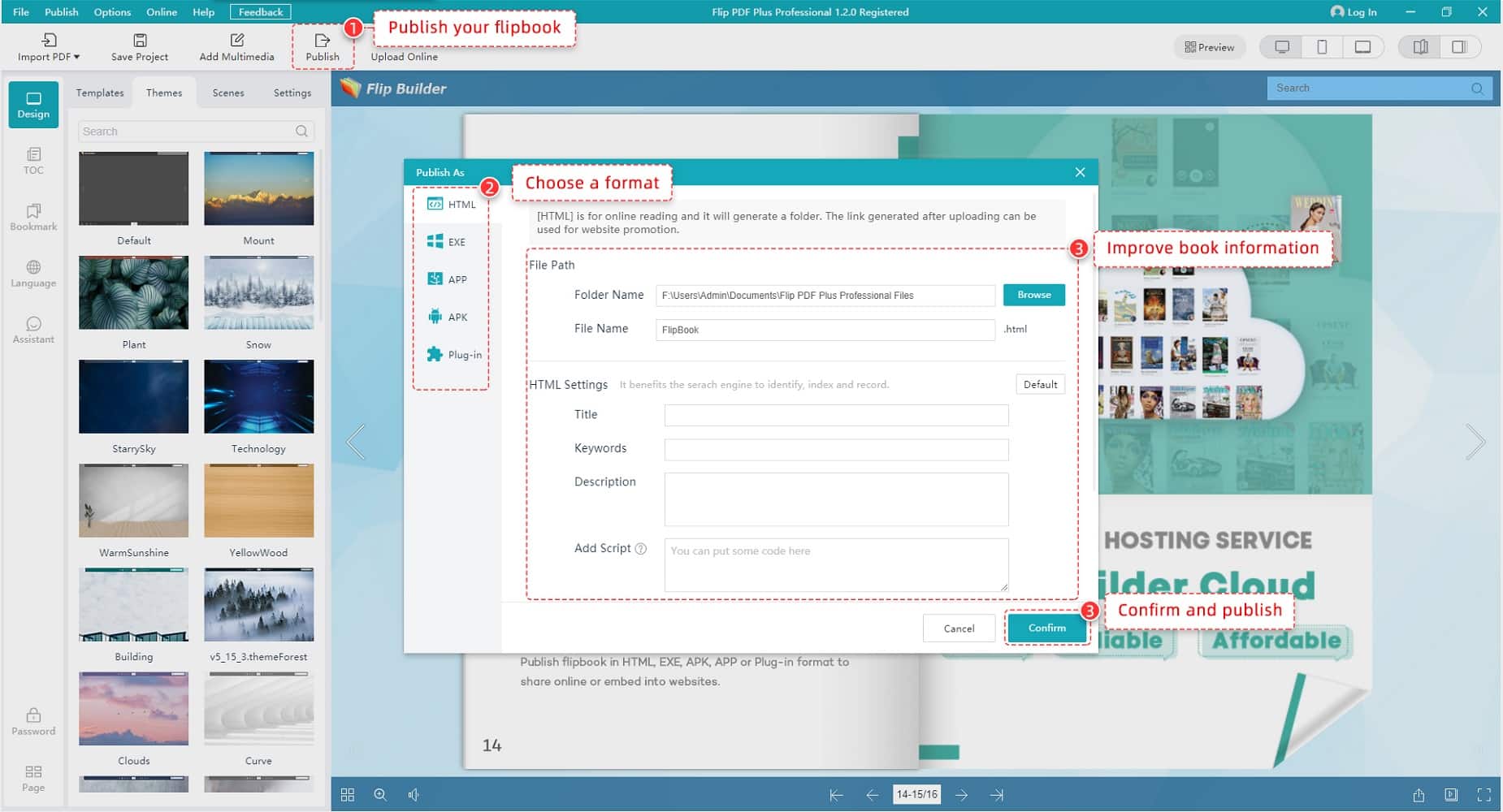
- Upload til en flipbook-platform — Tjenester som FlipBuilder og FlipHTML5 Konverter PDF'er til interaktive flipbøger med realistiske sider, der vender siderne.
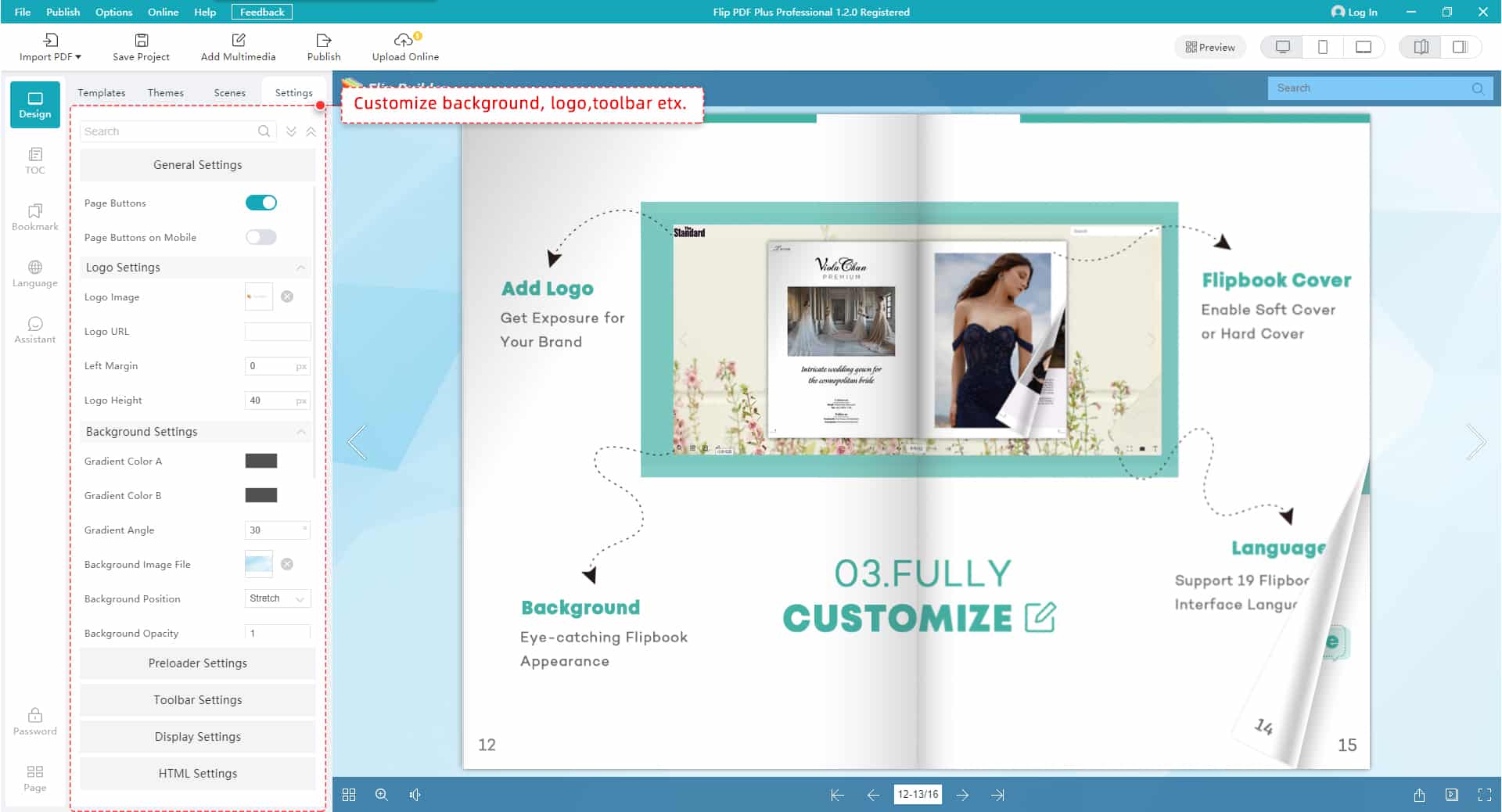
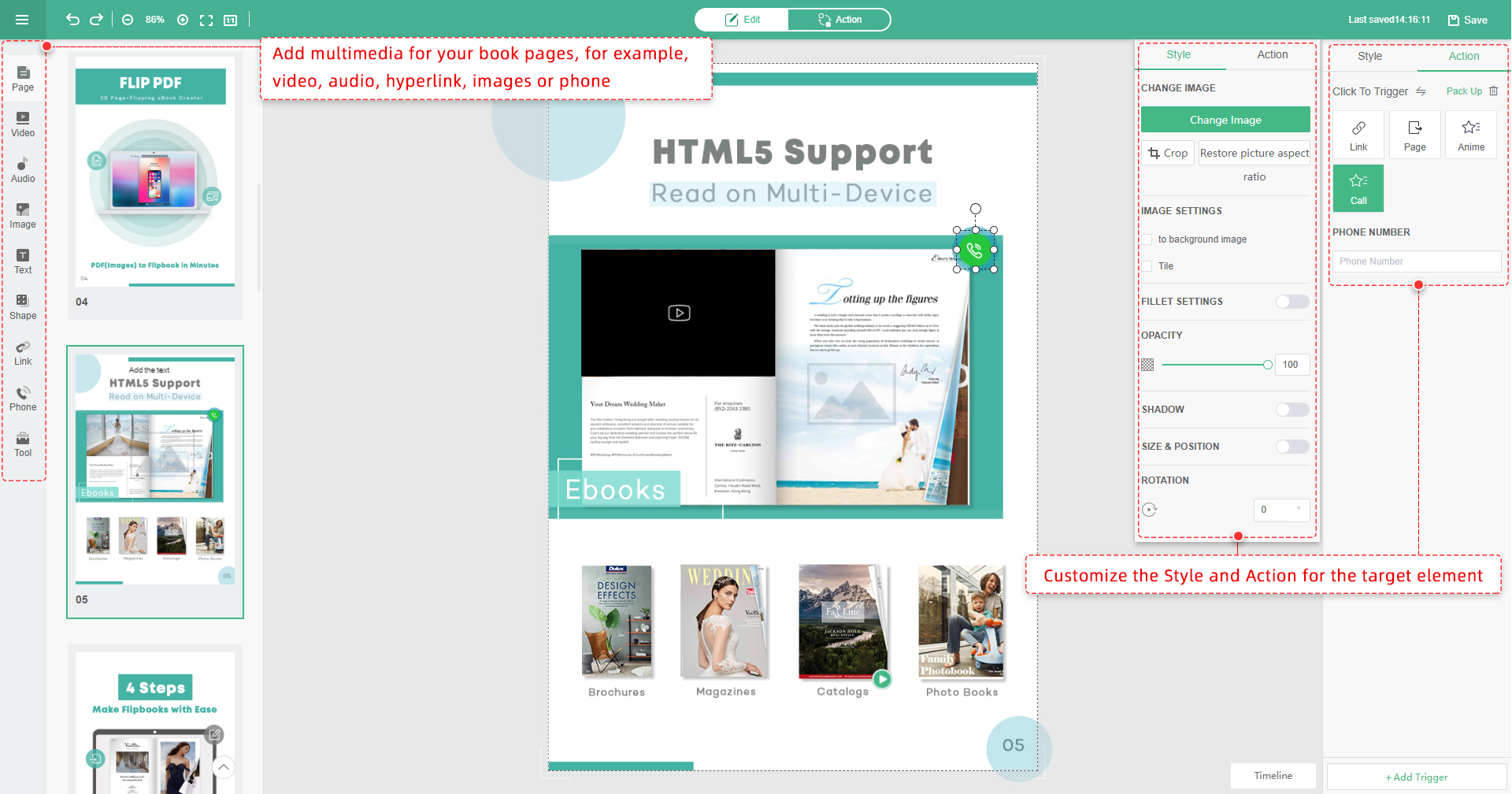
- Tilføj interaktive elementer — Indsæt klikbare produktlinks, integrerede videoer, pop op-billeder og shoppingknapper direkte på dine katalogsider.
- Udgiv og hent indlejringskoden — Når platformen er udgivet, genererer den en indlejringskode, som du kan indsætte på din hjemmeside.

For en dybere gennemgang af katalogoprettelse, se vores komplette guide om hvordan man opretter digitale kataloger.
Step 2: Choose Your Embedding Method
Der er fem primære måder at integrere et digitalt katalog på en hjemmeside. Den bedste metode afhænger af din platform, dit tekniske færdighedsniveau og dine designkrav.
Method 1: iFrame Embed (Most Common)
Iframe-metoden fungerer på stort set alle hjemmesideplatforme – WordPress, Shopify, Wix, Squarespace og brugerdefinerede HTML-sider. Når du har udgivet dit katalog på FlipHTML5 eller FlipBuilder, modtager du et iframe-snippet som dette:
<iframe src="https://online.fliphtml5.com/your-catalog/"
  width="100%" height="600"
  frameborder="0" allowfullscreen></iframe>
Indsæt denne kode i en HTML-blok på en hvilken som helst side, hvor du vil have kataloget vist. bredde="100%" attributten sikrer, at den fylder beholderen, mens højde="600" styrer det lodrette rum. Juster højden baseret på dit layout — 500-800px fungerer godt til de fleste designs.
Method 2: JavaScript Widget Embed
Nogle platforme tilbyder et let JavaScript-kodestykke i stedet for en iframe. Fordelen? Widgetten tilpasser sig automatisk indholdets højde og indlæses ofte hurtigere, fordi den ikke opretter en separat browserkontekst.
<div id="catalog-container"></div>
<script src="https://online.fliphtml5.com/widget.js"></script>
<script>
  FlipHTML5.init({ container: '#catalog-container', bookId: 'your-id' });
</script>
Denne metode er ideel til enkeltsidede applikationer og websteder, hvor iframe-begrænsninger gælder.
Method 3: WordPress Plugin or Shortcode
Hvis du har en WordPress-hjemmeside, tilbyder mange flipbook-platforme dedikerede plugins. Efter installation af plugin'et bruger du blot en shortcode som f.eks. [flipbog-id="123"] i din indlægs- eller sideeditor. Plugin'et håndterer automatisk responsiv størrelsesjustering, lazy loading og caching.
Method 4: Direct Link with Lightbox Pop-up
Vil du have, at besøgende kan se kataloget i fuldskærmsvisning uden at forlade siden? Brug en lightbox-tilgang:
<a href="https://online.fliphtml5.com/your-catalog/"
   class="lightbox-trigger" data-type="iframe">
   Se vores produktkatalog
</a>
Kombinér dette med et lightbox-bibliotek (Fancybox, Magnific Popup eller Lightbox2) for at åbne kataloget i et distraktionsfrit overlay. Dette fungerer især godt til landingssider, hvor du vil minimere navigationsrod.
Method 5: API-Based Custom Integration
For maksimal kontrol kan avancerede brugere udnytte platformens API'er til at hente katalogdata og gengive sider i en brugerdefineret brugerflade. Denne tilgang er egnet til virksomhedswebsteder, der har brug for dyb integration med produktdatabaser, CRM-systemer eller brugerdefinerede analysedashboards.
Step 3: Optimize for Mobile and Speed
Mere end 60% af webtrafikken kommer fra mobile enheder, så dit integrerede katalog skal se godt ud og fungere godt på mindre skærme.
Responsive Sizing
Pak din iframe ind i en responsiv container for at opretholde det korrekte billedformat på tværs af skærmstørrelser:
<div style="position:relative; padding-bottom:75%; height:0; overflow:hidden;">
  <iframe src="https://online.fliphtml5.com/your-catalog/"
    style="position:absolute; top:0; left:0; width:100%; height:100%;"
    frameborder="0" allowfullscreen></iframe>
</div>
Dette CSS-trick sikrer, at kataloget opretholder et 4:3-forhold på telefoner, tablets og desktops uden akavede scrollbarer eller afskårne sider.
Lazy Loading
Tilføj indlæser="doven" attribut til din iframe, så browsere udsætter indlæsningen, indtil kataloget ruller ind i billedet. Dette forbedrer den indledende sidehastighed dramatisk, især på sider med flere integrerede elementer.
Image Optimization
Selve katalogbillederne bør optimeres inden upload. Brug WebP eller komprimerede JPEG-formater, hold individuelle sidebilleder under 300 KB, og lad platformens indbyggede komprimering håndtere resten. FlipHTML5's udgivelsesmotor genererer automatisk flere opløsningsniveauer for hver side, hvilket viser mindre billeder til mobilbesøgende og versioner i fuld opløsning til desktopbrugere.
Step 4: Add Tracking and Analytics
At integrere dit katalog er kun halvdelen af arbejdet. Du har brug for data for at forstå, hvordan besøgende interagerer med det, og hvilke produkter der skaber mest interesse.
Google Analytics Integration
De fleste flipbook-platforme understøtter integration med Google Analytics eller Google Tag Manager. Ved at forbinde din analysekonto kan du spore:
- Hvilke katalogsider besøgende ser oftest
- Gennemsnitlig tid brugt pr. sideopslag
- Klikrater på produktlinks
- Afleveringssteder, hvor besøgende efterlader kataloget
UTM Parameters for Internal Campaigns
Når du linker fra dine katalogsider til produkt- eller betalingssider, skal du tilføje UTM-parametre for at spore konverteringstilskrivning:
https://yourstore.com/product?utm_source=catalog&utm_medium=embed&utm_campaign=spring2026Dette fortæller din analyseplatform præcis, hvilke salg der stammer fra dit integrerede katalog versus andre trafikkilder.
Step 5: Best Practices for Higher Engagement
Efter at have integreret hundredvis af kataloger på tværs af forskellige brancher, fører flere mønstre konsekvent til bedre resultater.
Position the Catalog Above the Fold
Placer det integrerede katalog, hvor besøgende ser det med det samme – ideelt set inden for den første skærmfuld indhold. Kataloger, der er gemt under lange tekstblokke, får 40-50 færre interaktioner.
Add a Clear Call-to-Action Around the Embed
Placer ikke bare kataloget på siden. Omgiv det med kontekst: en overskrift, der forklarer, hvad der er indeni, en kort beskrivelse af, hvad besøgende vil finde, og en CTA-knap nedenfor, der linker til din produktkollektion eller kontaktformular.
Keep Catalog Length Manageable
Til webintegrering er kortere kataloger (10-30 sider) bedre end længere. Hvis dit fulde katalog overstiger 50 sider, kan du overveje at opdele det i tematiske sektioner - sæsonbestemte kollektioner, produktkategorier eller nye varer - og integrere hver enkelt på den relevante side. Det er her, et værktøj som FlipHTML5 AI Katalogskaber sparer timer ved automatisk at generere fokuserede katalogsektioner fra dine produktdata.
Use Clickable Hotspots and Buy Buttons
Den største fordel ved et digitalt katalog i forhold til et trykt katalog er interaktivitet. Tilføj klikbare hotspots, der linker direkte til produktsider, indkøbskurve eller kontaktformularer. Inkluder knapperne "Køb nu" eller "Tilføj til kurv" direkte på katalogsiden. Værktøjer som Flip PDF Pro gør det nemt at tilføje disse interaktive elementer – ingen kodning kræves.

Platform-Specific Embedding Guides
Hver hjemmesidebygger håndterer indlejret indhold lidt forskelligt. Her er en hurtig vejledning til de mest populære platforme:
WordPress
Skift til "Kodeeditoren" eller tilføj en "Brugerdefineret HTML"-blok i Gutenberg. Indsæt din iframe-kode. I den klassiske editor skal du skifte til fanen "Tekst", før du indsætter. Mange katalogplatforme, herunder FlipBuilder, tilbyder også WordPress-plugins, der forenkler processen yderligere.
Shopify
Naviger til Webshop → Sider → Rediger. Klik på HTML-knappen () i RTF-editoren.</>) og indsæt din iframe-kode. For produktsider skal du tilføje indlejringskoden til produktbeskrivelsens HTML-kode.
Wix
Brug widgetten "Integrer kode" fra menuen "Tilføj". Vælg "Integrer en widget" → "Indtast kode" og indsæt dit iframe-kodestykke. Wix understøtter også integrering i fuld bredde, hvis du trækker widgetten for at udfylde sidens bredde.
Squarespace
Tilføj en "Kode"-blok til din sidesektion. Indsæt iframe-integreringskoden, og gem. Squarespace sætter automatisk iframe'en i sandbox af sikkerhedsmæssige årsager, så sørg for, at dit katalogs hosting tillader cross-origin-integrering.
Hvis du leder efter designinspiration, så kig på FlipHTML5 katalogskabeloner galleri med færdige layouts, som du kan tilpasse før indlejring.
Troubleshooting Common Embedding Issues
Selv simple indlejringer kan støde på problemer. Her er de mest almindelige problemer og deres løsninger:
Catalog Shows a Blank White Box
Dette betyder normalt, at hostingplatformen blokerer iframe-indlejring. Tjek katalogets X-Frame-Options-header. Platforme som FlipHTML5 tillader indlejring som standard, men hvis du hoster selv, skal du muligvis indstille X-Frame-indstillinger: ALLOW-FROM https://yoursite.com eller brug Politik for indholdssikkerhed overskrifter i stedet.
Catalog Loads Slowly
Store katalogfiler forårsager langsom indlæsning. Komprimer din kilde-PDF før upload, reducer billedopløsningen til 150 DPI til webvisning, og aktiver lazy loading på din iframe. Kontroller også, at din katalogvært bruger et CDN - både FlipBuilder og FlipHTML5 leverer indhold via globale CDN-netværk for hurtig indlæsning over hele verden.
Scrolling Conflicts on Mobile
Når en iframe i fuld højde er placeret på en side, der kan rulles, kan brugerne blive "fanget" under rulning inde i iframen. Løs dette ved at tilføje en fast højde med en overflow:hidden-wrapper eller bruge en "tryk for at åbne"-knap, der åbner kataloget i en ny fane på mobile enheder.
Catalog Doesn’t Display on Certain Browsers
Nogle ældre browsere eller browsere med fokus på privatliv blokerer tredjepartscookies og -scripts. Sørg for, at din katalogs integrerede URL bruger HTTPS. Hvis problemerne fortsætter, skal du angive et alternativt link, der åbner kataloget i en ny fane.
For mere information om at opbygge effektive kataloger, se vores guide til Oprettelse af interaktive digitale kataloger for at øge salget.
Real-World Examples of Embedded Catalogs
At se integrerede kataloger i aktion hjælper med at tydeliggøre, hvad der virker. Her er tre use cases, der demonstrerer effektive integrerede strategier:
E-commerce Product Catalog
Mode- og boligtilbehørsmærker integrerer sæsonbestemte kataloger i deres hjemmesides hovedsektioner. Besøgende bladrer gennem kuraterede kollektioner, klikker på produktbilleder for at hoppe til individuelle produktsider og deler favoritsider via indbyggede knapper til deling på sociale medier. Se inspirerende eksempler i vores oversigt over eksempler på digitale kataloger.
B2B Wholesale Catalog
Producenter integrerer engroskataloger på lukkede landingssider. Når en køber logger ind eller indsender en kontaktformular, får de adgang til det fulde integrerede katalog med priser, minimumsbestillingsmængder og knapper til "Anmod om tilbud" på hver side. Denne tilgang fungerer især godt for virksomheder, der undersøger, hvordan man lav et produktkatalog online.
Marketing Brochure on a Landing Page
Servicevirksomheder integrerer brochurer på flere sider, der kombinerer virksomhedsoversigt, kundeudtalelser, prisniveauer og en kontaktformular – alt sammen i en interaktiv flipbook-widget, der holder de besøgende i gang med at scrolle. Se vores Tips til design af digitale kataloger for at maksimere konverteringer med denne tilgang.
SEO Benefits of Embedded Catalogs
Integrering af kataloger forbedrer ikke kun brugeroplevelsen – det understøtter direkte din søgemaskineoptimeringsstrategi.
- Øget opholdstid — Interaktivt indhold holder besøgende på siden i længere tid og signalerer til Google, at din side giver værdi.
- Rich media-signaler — Sider med indlejret interaktivt indhold rangerer bedre i konkurrenceprægede nicher, fordi de tilbyder en rigere oplevelse end konkurrenter, der kun bruger tekst.
- Muligheder for interne linking — Hver katalogside kan linke til relevante blogindlæg, produktsider eller kategorisider på dit websted, hvilket styrker din interne linkstruktur.
- Reduceret afvisningsprocent — Når besøgende finder et engagerende katalog med det samme, er det mindre sandsynligt, at de trykker på tilbageknappen.
For mere information om optimering af dit katalog til søgemaskiner, se FlipHTML5 Læringscenter, som tilbyder vejledninger til udgivelse af kataloger, der er både interaktive og SEO-venlige.
Hvis du leder efter endnu flere designmuligheder, kan du kigge på gratis skabeloner til produktkataloger eller katalog layout ideer til brugsklare layouts.
Start Embedding Your First Catalog Today
Integrering af et digitalt katalog på din hjemmeside forvandler passiv browsing til aktiv produktudforskning. Uanset om du vælger en simpel iframe, en JavaScript-widget eller et platformspecifikt plugin, tager processen få minutter, når dit katalog er klar.
Her er en hurtig oversigt over, hvad du skal gøre:
- Opret dit katalog ved hjælp af et værktøj som FlipBuilder eller FlipHTML5.
- Vælg den indlejringsmetode, der passer til din hjemmesideplatform.
- Optimer til mobil med responsive containere og lazy loading.
- Tilføj sporing for at måle engagement og konverteringer.
- Følg bedste praksis: placering over fold, tydelige handlingsfremmende annoncer og håndterbar kataloglængde.
Klar til at oprette et integreret digitalt katalog? Tilmeld dig FlipHTML5 gratis og forvandl din PDF til et interaktivt, integrereligt katalog på få minutter. Ingen designerfaring nødvendig – du skal blot uploade, tilpasse og indsætte den integrerede kode på dit websted.