
Integrar un catálogo digital directamente en tu sitio web permite a los visitantes explorar productos, hojear páginas y comprar con un solo clic, todo sin salir de tu dominio. A diferencia de los PDF estáticos que requieren descarga, un catálogo integrado se carga al instante, funciona en cualquier dispositivo y mantiene a los compradores interesados durante mucho más tiempo. En esta guía, aprenderás cinco métodos de integración probados, verás ejemplos de código reales que puedes copiar y descubrirás los trucos de optimización que diferencian los catálogos promedio de los que generan altas conversiones.
Why Embed a Digital Catalog Instead of Linking to a PDF?
Antes de profundizar en el cómo, veamos el por qué. Las empresas que cambian de archivos PDF descargables a catálogos digitales integrados experimentan mejoras constantes en tres áreas:
- Duración de la sesión más prolongada — Un libro interactivo con efecto flipbook mantiene a los visitantes en tu página entre 3 y 5 veces más tiempo que un enlace de descarga de PDF.
- Menores tasas de rebote — Cuando se carga el contenido en la página, los visitantes permanecen para explorar en lugar de irse después de que se les solicite una descarga.
- Mejores análisis — Los catálogos integrados permiten realizar un seguimiento de las visitas a las páginas, las tasas de clics en los enlaces de productos y el tiempo dedicado a cada página.

Un catálogo integrado también mejora tu SEO. Los motores de búsqueda pueden indexar el contenido renderizado dentro de iframes y widgets de JavaScript, lo que proporciona a tus páginas de productos una mayor cobertura de palabras clave. Herramientas como FlipHTML5 Generar catálogos con capas de texto que sigan siendo indexables incluso después de su incrustación.
Step 1: Create Your Digital Catalog
Necesitas un catálogo digital antes de poder integrar uno. Si aún no has creado el tuyo, aquí tienes la forma más rápida:
- Prepara tu PDF — Exporta el diseño de tu catálogo desde InDesign, Canva o cualquier otra herramienta de diseño como un PDF de alta resolución.
- Subir a una plataforma de libros animados — Servicios como FlipBuilder y FlipHTML5 Convierte archivos PDF en libros interactivos con efectos de paso de página realistas.
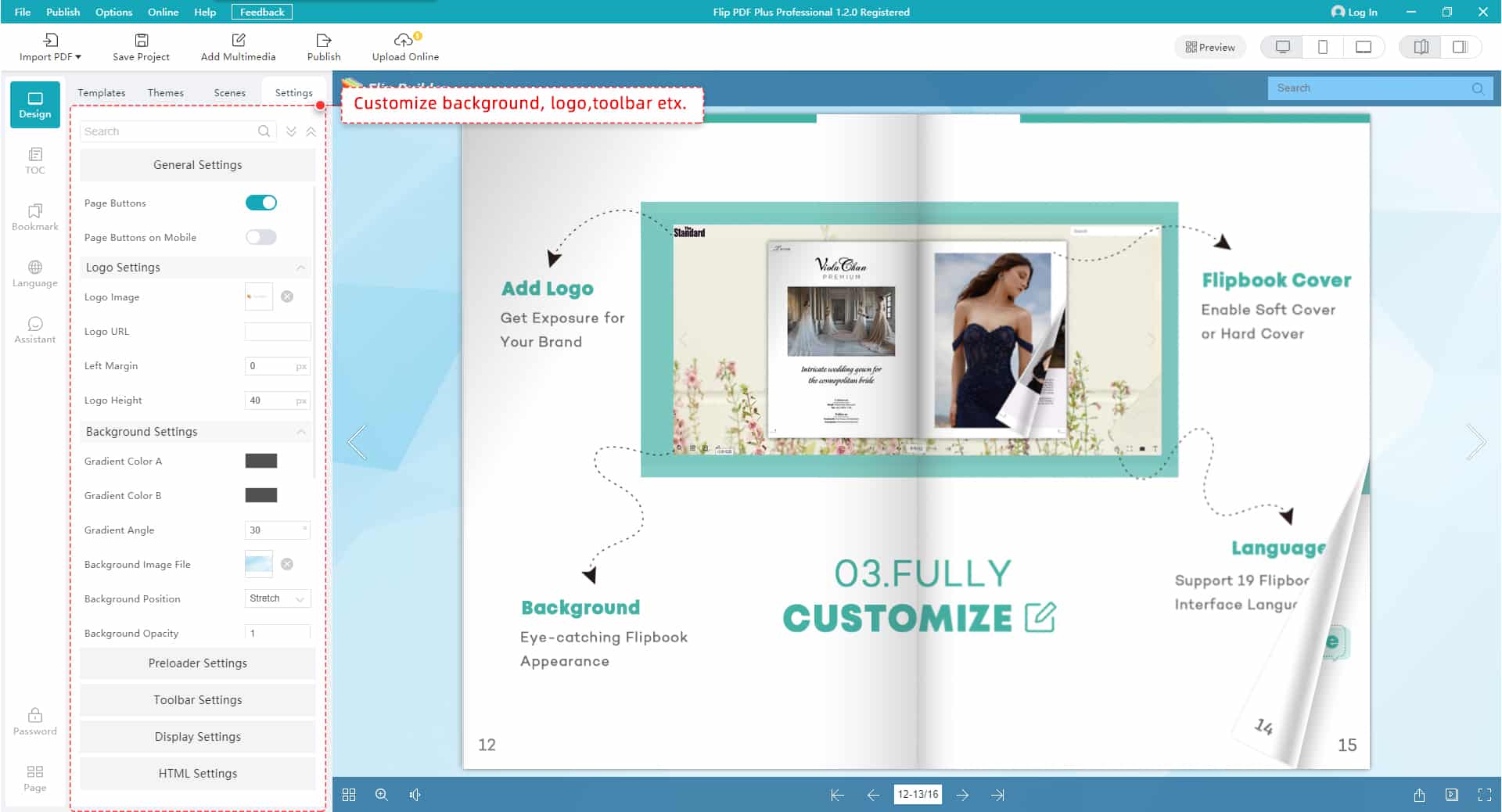
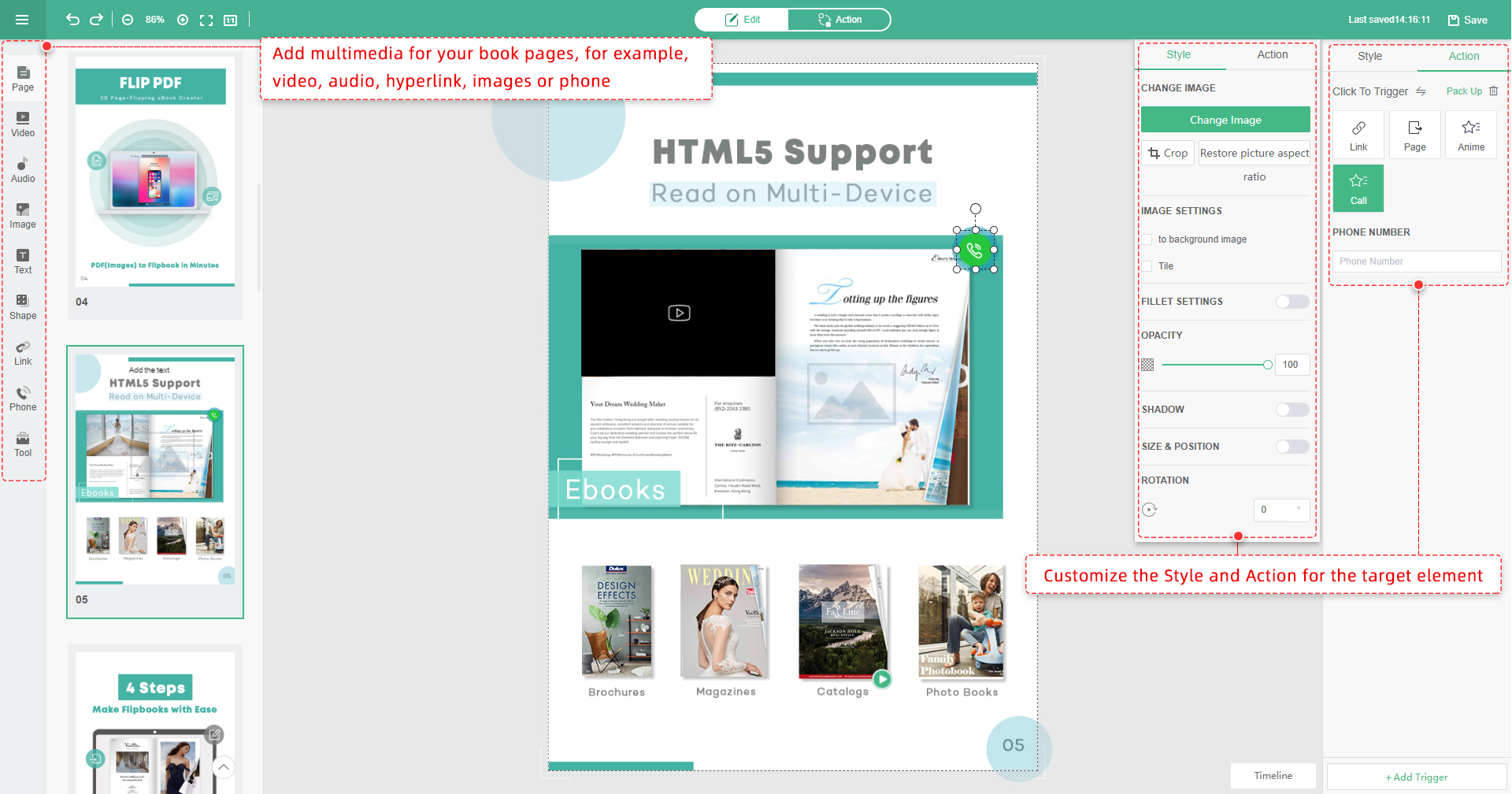
- Agregar elementos interactivos — Inserta enlaces de productos clicables, vídeos incrustados, ventanas emergentes de imágenes y botones de compra directamente en las páginas de tu catálogo.
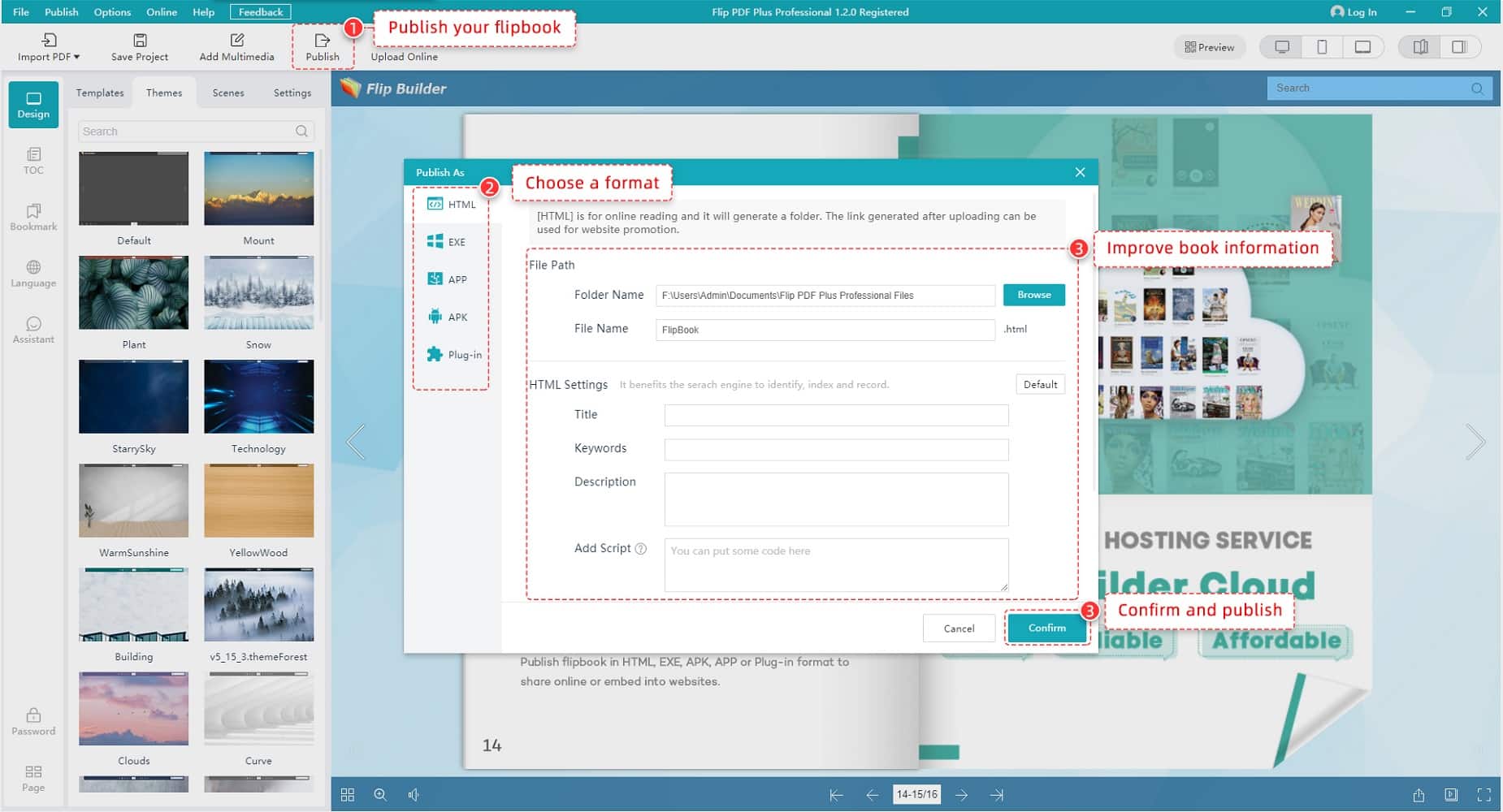
- Publica y obtén el código de inserción. — Una vez publicado, la plataforma genera un código de inserción que puedes pegar en tu sitio web.

Para obtener una explicación más detallada sobre la creación de catálogos, consulte nuestra guía completa sobre cómo crear catálogos digitales.
Step 2: Choose Your Embedding Method
Existen cinco formas principales de integrar un catálogo digital en un sitio web. El mejor método depende de la plataforma, el nivel de conocimientos técnicos y los requisitos de diseño.
Method 1: iFrame Embed (Most Common)
El método iframe funciona en prácticamente todas las plataformas web: WordPress, Shopify, Wix, Squarespace y sitios HTML personalizados. Después de publicar tu catálogo en FlipHTML5 o FlipBuilder, recibirás un fragmento de iframe como este:
<iframe src="https://online.fliphtml5.com/your-catalog/"
  width="100%" height="600"
  frameborder="0" allowfullscreen></iframe>
Pega este código en un bloque HTML en cualquier página donde quieras que aparezca el catálogo. ancho="100%" El atributo garantiza que llene el contenedor, mientras que altura="600" Controla el espacio vertical. Ajusta la altura según tu diseño: entre 500 y 800 píxeles suele funcionar bien para la mayoría de los diseños.
Method 2: JavaScript Widget Embed
Algunas plataformas ofrecen un fragmento de código JavaScript ligero en lugar de un iframe. ¿La ventaja? El widget se adapta automáticamente a la altura del contenido y suele cargar más rápido porque no crea un contexto de navegación independiente.
<div id="catalog-container"></div>
<script src="https://online.fliphtml5.com/widget.js"></script>
<script>
  FlipHTML5.init({ container: '#catalog-container', bookId: 'your-id' });
</script>
Este método es ideal para aplicaciones de una sola página y sitios donde se aplican restricciones de iframe.
Method 3: WordPress Plugin or Shortcode
Si tienes un sitio de WordPress, muchas plataformas de flipbook ofrecen plugins específicos. Después de instalar el plugin, simplemente usa un shortcode como [flipbook id="123"] En el editor de tu entrada o página. El plugin gestiona automáticamente el tamaño adaptable, la carga diferida y el almacenamiento en caché.
Method 4: Direct Link with Lightbox Pop-up
¿Quieres que los visitantes vean el catálogo en una ventana emergente a pantalla completa sin salir de la página? Utiliza una ventana emergente con luz (lightbox):
<a href="https://online.fliphtml5.com/your-catalog/"
   class="lightbox-trigger" data-type="iframe">
   Consulte nuestro catálogo de productos.
</a>
Combínalo con una biblioteca de ventanas emergentes (Fancybox, Magnific Popup o Lightbox2) para abrir el catálogo en una superposición sin distracciones. Esto funciona especialmente bien para páginas de destino donde se desea minimizar el desorden en la navegación.
Method 5: API-Based Custom Integration
Para un control máximo, los usuarios avanzados pueden aprovechar las API de la plataforma para obtener datos del catálogo y generar páginas dentro de una interfaz personalizada. Este enfoque es ideal para sitios web empresariales que requieren una integración profunda con bases de datos de productos, sistemas CRM o paneles de análisis personalizados.
Step 3: Optimize for Mobile and Speed
Más de 60% de tráfico web proviene de dispositivos móviles, por lo que su catálogo integrado debe verse y funcionar de maravilla en pantallas más pequeñas.
Responsive Sizing
Envuelve tu iframe en un contenedor adaptable para mantener la relación de aspecto correcta en todos los tamaños de pantalla:
<div style="position:relative; padding-bottom:75%; height:0; overflow:hidden;">
  <iframe src="https://online.fliphtml5.com/your-catalog/"
    style="position:absolute; top:0; left:0; width:100%; height:100%;"
    frameborder="0" allowfullscreen></iframe>
</div>
Este truco de CSS garantiza que el catálogo mantenga una relación de aspecto de 4:3 en teléfonos, tabletas y ordenadores de escritorio sin incómodas barras de desplazamiento ni páginas recortadas.
Lazy Loading
Añade el cargando="perezoso" Añada este atributo a su iframe para que los navegadores pospongan la carga hasta que el catálogo se muestre correctamente. Esto mejora notablemente la velocidad de carga inicial, especialmente en páginas con varios elementos incrustados.
Image Optimization
Las imágenes del catálogo deben optimizarse antes de subirlas. Utilice formatos WebP o JPEG comprimido, mantenga las imágenes de cada página por debajo de 300 KB y deje que la compresión integrada de la plataforma se encargue del resto. Motor de publicación de FlipHTML5 Genera automáticamente varios niveles de resolución para cada página, ofreciendo imágenes más pequeñas a los visitantes que utilizan dispositivos móviles y versiones de resolución completa a los usuarios de ordenadores de escritorio.
Step 4: Add Tracking and Analytics
Integrar tu catálogo es solo la mitad del trabajo. Necesitas datos para comprender cómo interactúan los visitantes con él y qué productos generan mayor interés.
Google Analytics Integration
La mayoría de las plataformas de libros interactivos admiten la integración con Google Analytics o Google Tag Manager. Al conectar tu cuenta de análisis, puedes realizar un seguimiento de:
- ¿Qué páginas del catálogo ven más los visitantes?
- Tiempo promedio empleado por página
- Tasas de clics en enlaces de productos
- Puntos de entrega donde los visitantes dejan el catálogo
UTM Parameters for Internal Campaigns
Al crear enlaces desde las páginas de tu catálogo a las páginas de productos o de pago, añade parámetros UTM para realizar un seguimiento de la atribución de conversiones:
https://yourstore.com/product?utm_source=catalog&utm_medium=embed&utm_campaign=spring2026Esto le indica a tu plataforma de análisis exactamente qué ventas se originaron a partir de tu catálogo integrado y cuáles a partir de otras fuentes de tráfico.
Step 5: Best Practices for Higher Engagement
Tras integrar cientos de catálogos en diferentes sectores, se observa que varios patrones generan sistemáticamente mejores resultados.
Position the Catalog Above the Fold
Coloca el catálogo integrado donde los visitantes lo vean inmediatamente; idealmente, en la primera pantalla de contenido. Los catálogos ocultos bajo largos bloques de texto reciben entre 40 y 50¹²¶ interacciones menos.
Add a Clear Call-to-Action Around the Embed
No te limites a colocar el catálogo en la página. Rodéalo de contexto: un título que explique su contenido, una breve descripción de lo que encontrarán los visitantes y un botón de llamada a la acción (CTA) debajo que enlace a tu colección de productos o formulario de contacto.
Keep Catalog Length Manageable
Para la inserción web, los catálogos más cortos (de 10 a 30 páginas) funcionan mejor que los más largos. Si su catálogo completo supera las 50 páginas, considere dividirlo en secciones temáticas (colecciones de temporada, categorías de productos o novedades) e insertar cada una en su página correspondiente. Aquí es donde una herramienta como la Creador de catálogos con IA FlipHTML5 Ahorra horas generando automáticamente secciones de catálogo específicas a partir de los datos de tus productos.
Use Clickable Hotspots and Buy Buttons
La mayor ventaja de un catálogo digital sobre uno impreso es la interactividad. Añada puntos interactivos que enlacen directamente a las páginas de productos, carritos de compra o formularios de contacto. Incluya botones de "Comprar ahora" o "Añadir al carrito" directamente en la página del catálogo. Herramientas como Flip PDF Pro Agregar estos elementos interactivos es muy sencillo, sin necesidad de programar.

Platform-Specific Embedding Guides
Cada creador de sitios web gestiona el contenido incrustado de forma ligeramente diferente. Aquí tienes instrucciones rápidas para las plataformas más populares:
WordPress
Cambia al “Editor de código” o añade un bloque de “HTML personalizado” en Gutenberg. Pega el código de tu iframe. En el Editor clásico, ve a la pestaña “Texto” antes de pegar. Muchas plataformas de catálogos, incluida FlipBuilder, también ofrecen plugins de WordPress que simplifican aún más el proceso.
Shopify
Navegue a Tienda en línea → Páginas → Editar. En el editor de texto enriquecido, haga clic en el botón HTML (</>) y pega tu código iframe. Para las páginas de productos, agrega el código de inserción al HTML de la descripción del producto.
Wix
Utiliza el widget «Insertar código» del menú «Añadir». Selecciona «Insertar un widget» → «Introducir código» y pega el fragmento de tu iframe. Wix también permite insertar el widget a ancho completo si lo arrastras para que ocupe todo el ancho de la página.
Squarespace
Agrega un bloque de "Código" a la sección de tu página. Pega el código de inserción del iframe y guarda. Squarespace aísla automáticamente el iframe para mayor seguridad, así que asegúrate de que el alojamiento de tu catálogo permita la inserción entre dominios.
Si buscas inspiración para el diseño, echa un vistazo a Plantillas de catálogo FlipHTML5 Galería de diseños predefinidos que puedes personalizar antes de insertarlos.
Troubleshooting Common Embedding Issues
Incluso las inserciones más sencillas pueden presentar problemas. Estos son los problemas más comunes y sus soluciones:
Catalog Shows a Blank White Box
Esto suele significar que la plataforma de alojamiento bloquea la incrustación de iframes. Compruebe el encabezado X-Frame-Options del catálogo. Plataformas como FlipHTML5 permiten la incrustación de forma predeterminada, pero si usted mismo aloja su sitio, es posible que deba configurarlo. X-Frame-Options: ALLOW-FROM https://yoursite.com o usar Política de seguridad de contenido En su lugar, encabezados.
Catalog Loads Slowly
Los archivos de catálogo grandes provocan cargas lentas. Comprime el PDF original antes de subirlo, reduce la resolución de las imágenes a 150 ppp para su visualización en la web y habilita la carga diferida en tu iframe. Además, comprueba que tu proveedor de catálogo utilice una CDN; tanto FlipBuilder como FlipHTML5 distribuyen el contenido a través de redes CDN globales para una carga rápida en todo el mundo.
Scrolling Conflicts on Mobile
Cuando un iframe de altura completa se encuentra dentro de una página con desplazamiento, los usuarios pueden quedar atrapados al desplazarse dentro del iframe. Para solucionarlo, agregue una altura fija con un contenedor `overflow:hidden` o utilice un botón de "tocar para abrir" que inicie el catálogo en una nueva pestaña en dispositivos móviles.
Catalog Doesn’t Display on Certain Browsers
Algunos navegadores antiguos o aquellos centrados en la privacidad bloquean las cookies y los scripts de terceros. Asegúrese de que la URL de inserción de su catálogo utilice HTTPS. Si los problemas persisten, proporcione un enlace alternativo que abra el catálogo en una pestaña nueva.
Para obtener más información sobre cómo crear catálogos eficaces, consulte nuestra guía sobre crear catálogos digitales interactivos para impulsar las ventas.
Real-World Examples of Embedded Catalogs
Ver catálogos integrados en funcionamiento ayuda a aclarar qué funciona. Aquí hay tres casos de uso que demuestran estrategias de integración efectivas:
E-commerce Product Catalog
Las marcas de moda y artículos para el hogar integran catálogos de temporada en las secciones principales de su página de inicio. Los visitantes pueden hojear colecciones seleccionadas, hacer clic en las imágenes de los productos para acceder a las páginas de cada producto y compartir sus páginas favoritas mediante los botones integrados para compartir en redes sociales. Vea ejemplos inspiradores en nuestra recopilación de ejemplos de catálogos digitales.
B2B Wholesale Catalog
Los fabricantes integran catálogos mayoristas en páginas de destino restringidas. Después de que un comprador inicia sesión o envía un formulario de contacto, accede al catálogo integrado completo con precios, cantidades mínimas de pedido y botones de "Solicitar presupuesto" en cada página. Este enfoque funciona especialmente bien para las empresas que exploran cómo crea un catálogo de productos en línea.
Marketing Brochure on a Landing Page
Las empresas de servicios incorporan folletos de varias páginas que combinan una descripción general de la empresa, testimonios de clientes, niveles de precios y un formulario de contacto, todo dentro de un widget interactivo tipo libro digital que mantiene a los visitantes desplazándose. Consulte nuestro Consejos para el diseño de catálogos digitales para maximizar las conversiones con este enfoque.
SEO Benefits of Embedded Catalogs
La integración de catálogos no solo mejora la experiencia del usuario, sino que también respalda directamente su estrategia de optimización para motores de búsqueda.
- Mayor tiempo de permanencia — El contenido interactivo mantiene a los visitantes en la página durante más tiempo, indicándole a Google que tu página aporta valor.
- señales de contenido multimedia enriquecido — Las páginas con contenido interactivo integrado obtienen mejores posiciones en nichos competitivos porque ofrecen una experiencia más completa que las páginas de la competencia que solo utilizan texto.
- Oportunidades de enlaces internos — Cada página del catálogo puede enlazar con entradas de blog, páginas de productos o páginas de categorías relevantes de su sitio web, lo que refuerza su estructura de enlaces internos.
- Reducción de la tasa de rebote — Cuando los visitantes encuentran un catálogo atractivo de inmediato, es menos probable que pulsen el botón de retroceso.
Para obtener más información sobre cómo optimizar su catálogo para los motores de búsqueda, explore la Centro de aprendizaje FlipHTML5que ofrece tutoriales sobre cómo publicar catálogos interactivos y optimizados para SEO.
Si buscas aún más opciones de diseño, consulta la plantillas gratuitas para catálogos de productos o ideas de diseño de catálogo para diseños listos para usar.
Start Embedding Your First Catalog Today
Integrar un catálogo digital en tu sitio web transforma la navegación pasiva en una exploración activa de productos. Ya sea que elijas un simple iframe, un widget de JavaScript o un complemento específico para la plataforma, el proceso solo toma unos minutos una vez que tu catálogo esté listo.
Aquí tienes un breve resumen de lo que debes hacer:
- Crea tu catálogo utilizando una herramienta como FlipBuilder o FlipHTML5.
- Elige el método de inserción que mejor se adapte a la plataforma de tu sitio web.
- Optimización para dispositivos móviles con contenedores responsivos y carga diferida.
- Añade herramientas de seguimiento para medir la interacción y las conversiones.
- Siga las mejores prácticas: ubicación en la parte superior de la página, llamadas a la acción claras y una longitud de catálogo manejable.
¿Listo para crear un catálogo digital integrable? Regístrate gratis en FlipHTML5 Convierte tu PDF en un catálogo interactivo e integrable en cuestión de minutos. No necesitas experiencia en diseño: solo tienes que subirlo, personalizarlo y pegar el código de inserción en tu sitio web.